- Published on
Élet a Windows 10 után? - ChromeOS Flex bemutató
- Authors

- Name
- Vendég
A Windows 10 támogatásának megszűnése után adódik a kérdés, hogy azoknak a felhasználóknak, akiknek a gépei nem támogatják a Windows 11-et, ezáltal - hivatalosan - frissíteni sem tudnak az új operációs rendszerre, milyen lehetőségei maradnak, ha továbbra is biztonságosan szeretnének jelen lenni az online térben, de gépet nem cserélnének.
Az operációs rendszerekről általában III-ban Dani írt az ingyenes operációs rendszerről, a Linuxról. De akkor miben más a ChromeOS Flex?
"Természetesen" a ChromeOS Flex is Linux alapokon nyugszik, ez adja a stabil és biztonságos alapot az operációs rendszernek. Ahogy a neve is utal rá, a Google a Chrome böngésző köré építette az operációs rendszer(é)t, így a kezelőfelület és a funkciók is a Chrome köré épülnek.
Klasszikus értelemben véve asztal nincs is, a háttérképet lehet változtatni, de ikonokat/alkalmazásokat az asztalra helyezni nincs lehetőség. De akkor, hogy érjük el őket?
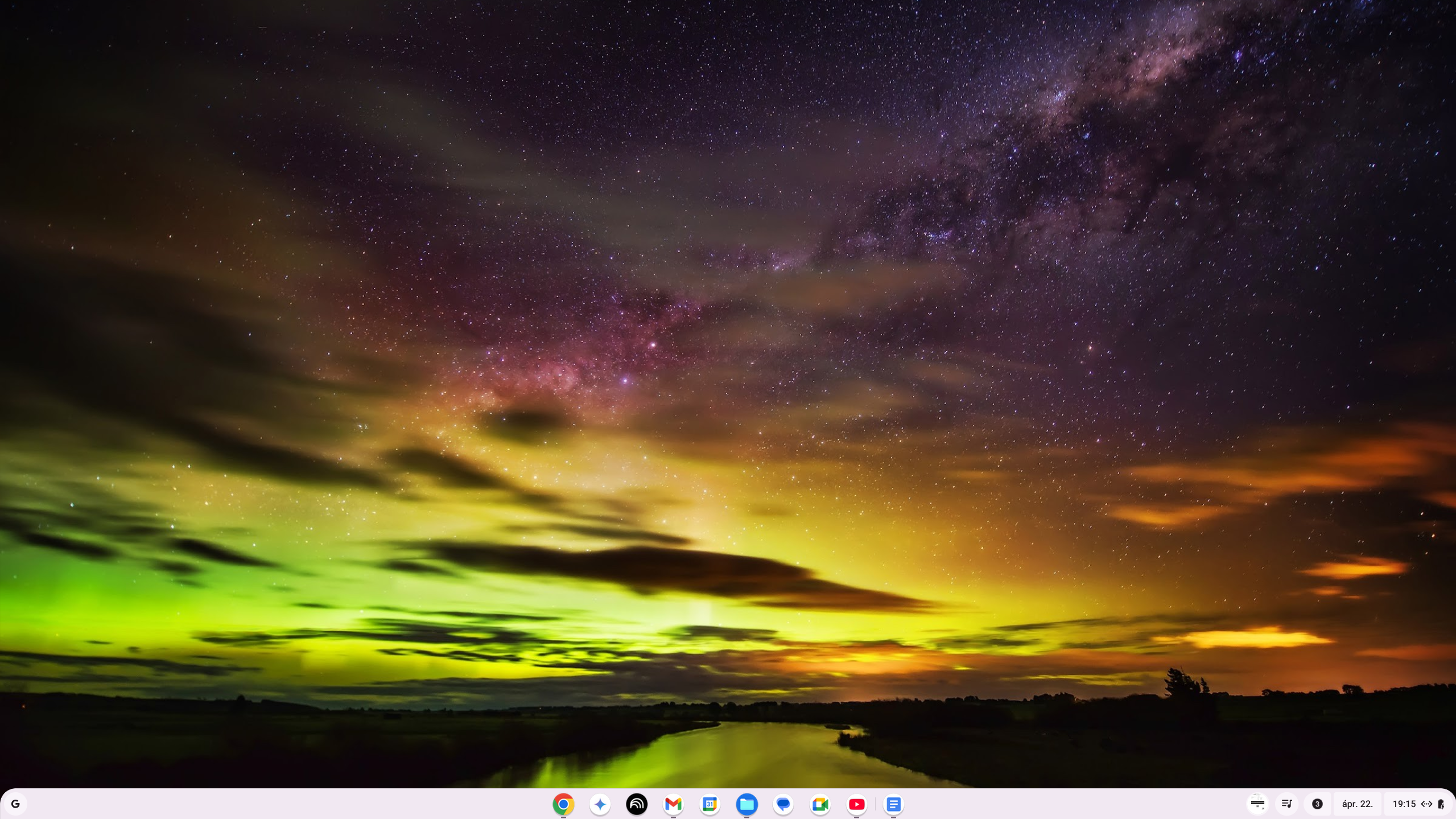
Először is a
Polcon(tálcán). Ide kapunk pár alapértelmezett alkalmazást (Chrome, Gemini, NotebookLM (jegyzetfüzet), Gmail, Naptár, Fájlok, Messages, Meet, YouTube).Másodsorban pedig az
Indítóban(Start menü), amely a bal alsó sarokban találhatóG jelrekattintva jelenik meg.
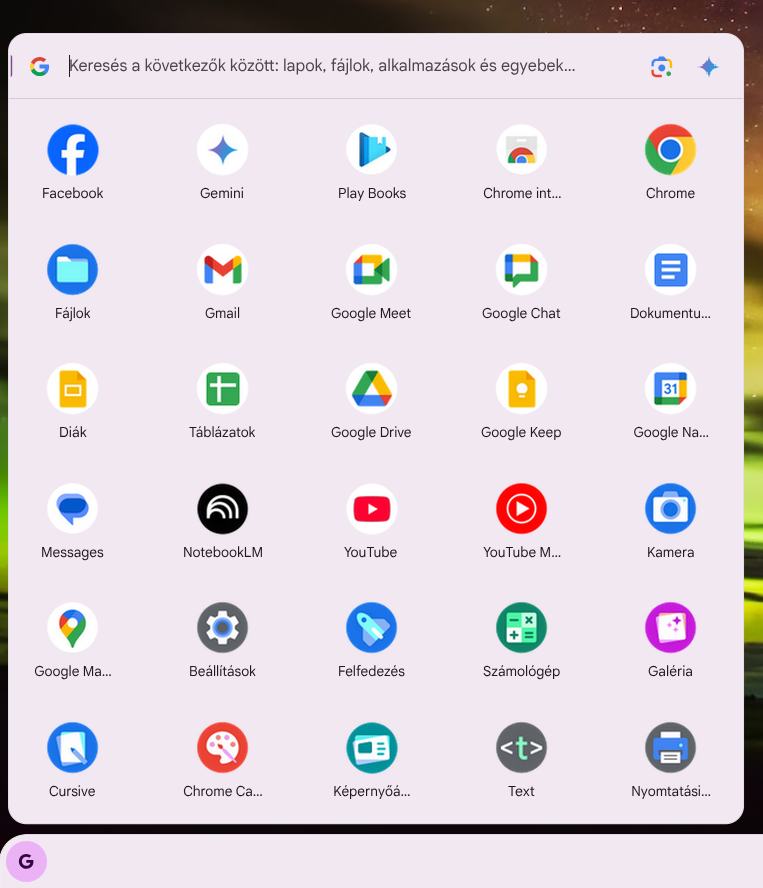
- Az Indítóból bármely alkalmazás elhelyezhető a polcon (tálcán), hogy gyorsan hozzáférhető legyen.
Hogyan működnek az alkalmazások?
Az alkalmazások egyik része felhőből (Chrome-ból) érhető el (pl. Diák), míg több alkalmazás kapott natív (telepíthető) változatot is. A ChromeOS Flex nem kapta meg a Play áruházat, így a telepíthető alkalmazások nem mozognak olyan széles skálán, mint egy Androidos telefon esetében, de hétköznapi felhasználásban - szerintem - nem érheti szó a ház elejét (a teljesség igénye nélkül: Facebook, Instagram, Disney+, Microsoft365, stb.) és pár játék is elérhető természetesen. Az alkalmazások böngészéséhez a címsorba ezt kell beírni: chrome://mall/
Fájl- és médiakezelés
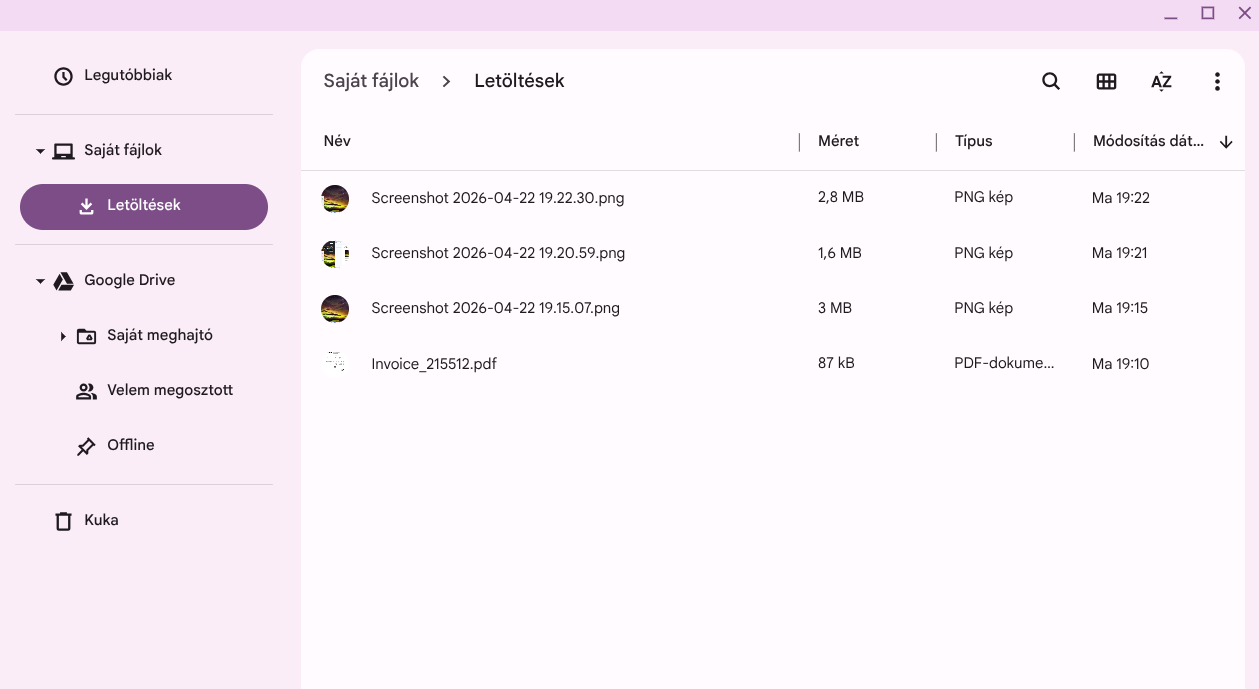
A fájlkezelő nem lett túlgondolva, felépítésében hasonlít a Windows fájlkezelőjére, ugyanakkor csak egy Letöltések mappát kapunk. Ide ment mindent a rendszer automatikusan, ugyanakkor van lehetőség további mappák létrehozására is. De természetesen a Google Drive-ban található fájljainkat egy kattintással innen is el lehet érni és meg lehet nyitni.
Galéria, vagyis egy alkalmazás mind felett? Tettem fel magamnak a kérdést, hiszen a Chrome mall-ban nem találtam se képnéző, se videó lejátszó alkalmazást, de szembe jött velem a Galéria:
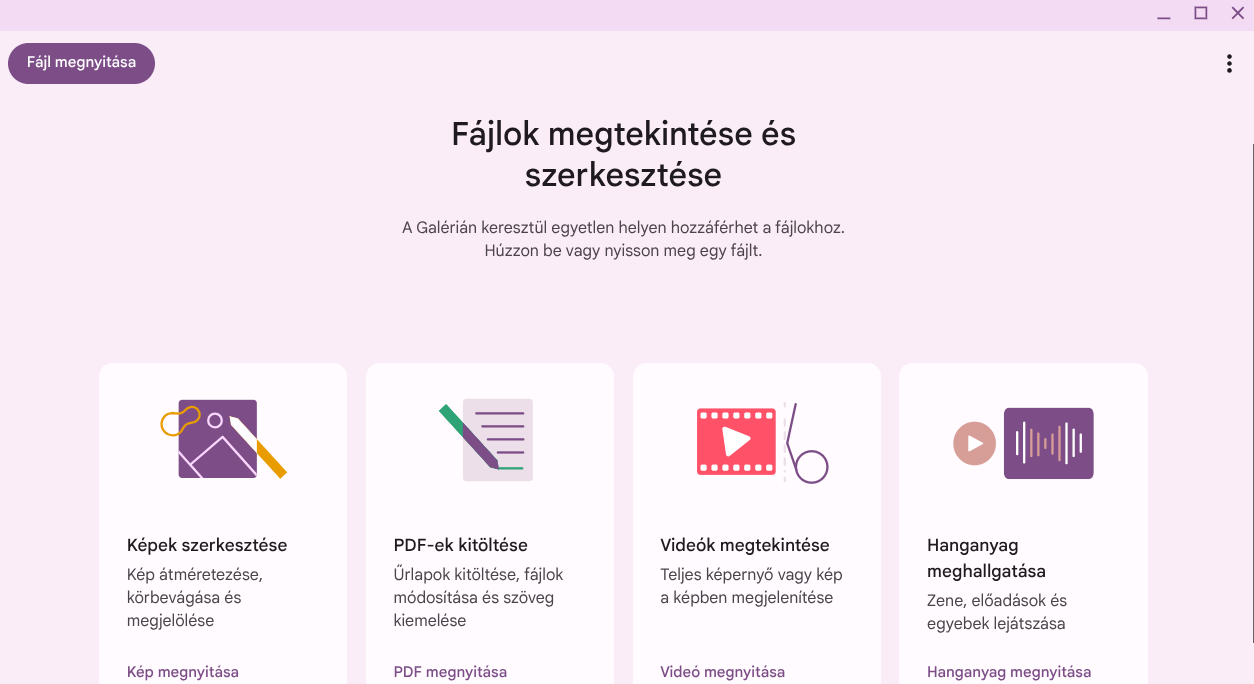
Ahogy fentebb is látszik, a Galériába integráltak mindent és bár kevés fájltípust tudtam kipróbálni, de ebből a kevésből is látszik, hogy nagyon jól össze van rakva és a PDF szerkesztésre jár a plusz pont.
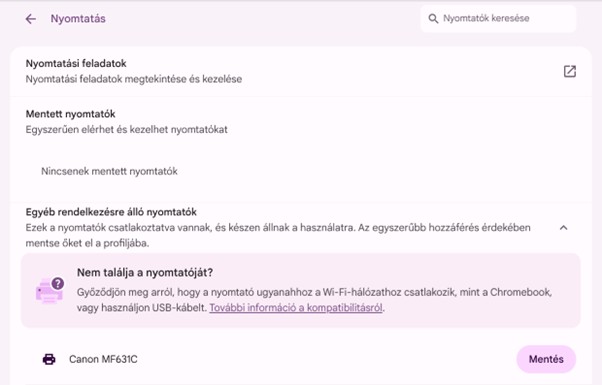
Nyomtatás
Az otthoni nyomtató telepítése és használata is kifejezetten egyszerű, a rendelkezésre álló nyomtatónál ki kell választani a nyomtatót, majd a Mentés gombra kattintani és már lehet is nyomtatni.
Zárszó
Mivel a ChromeOS Flex egy felhő alapú operációs rendszer, ezért a használatához szükség van Google fiók meglétére, anélkül nem lehet használni és nincsenek kiskapuk, mint a Windows esetében. A cikkben nem tértem ki a telepítésre, illetve a beállítási lehetőségeket sem taglaltam, (erről majd egy Lépésről-Lépésre videóban) a központi téma a hétköznapi használatra vonatkozik. És hogy hétköznapi (otthoni) használatra alkalmas lehet-e? Szerintem igen, hiszen mindent tud, amit tudnia kell és még a driver-ezéssel sem kell vesződni, mindent összeszed magának.
