- Published on
Banki átutalás költségek nélkül
- Authors

- Name
- Bartók Dániel
Semmi ok a pánikra Kedves Olvasó, az oldal fő csapásvonala még mindig az informatika, de mindenképpen szerettem volna megosztani veletek ezt a banki szolgáltatást, hiszen nem kevés pénzt spórolhatunk a használatával. Így hát "természetes" is, hogy a bankok nem sok energiát fektettek a népszerűsítésbe. Nézzük is, hogy pontosan miről van szó.
Mi az qvik?
Arról, hogy mi az a qvik rendszer pontosan, hogyan épül fel és hogyan működik, a későbbiekben több bejegyzésben is tájékozódhat a Kedves Olvasó, ugyanis egy olyan hazai cégtől kaptam meghívást egy beszélgetésre, akik nagyon jól ismerik a qvik-et és nekik is céljuk, hogy a rendszer híre minél több emberhez eljusson. Így most csak röviden a lényeg.
A qvik Magyarországon egy új elektronikus fizetési megoldás, amely 2024 szeptember 1-je óta minden olyan ügyfél számára ingyenesen igénybe vehető, aki rendelkezik lakossági csomaggal valamelyik itthoni banknál. A qvik egy összefoglaló név, mely az AFR-re (Azonnali Fizetési Rendszer) épülő átutalásos szolgáltatások összefoglaló neve. A bejegyzés írásakor az alábbi fizetéses megoldások támogatottak:
QR-kód,Érintés (NFC)Fizetési hivatkozás (deeplink)Fizetési kérelem

A továbbiakban a felsorolás utolsó megoldásáról lesz szó, de ahogy említettem a többiről is részletesen be fogok számolni a beszélgetés után. Addig is, aki szeretne az MNB oldalán bővebben is tájékozódhat: https://mnb.hu/qvik
Fizetési kérelem
A fizetési kérelem egy olyan qvik szolgáltatás, amely keretén belül egy elektronikus üzenet formájában kérhetünk pénzt a másik féltől. Tehát a megszokott átutalási folyamatnak a fordítottja. Míg ott a küldő indítványozza a pénzmozgást a fogadó felé, itt elsőkörben a fogadónak szükséges kérnie a pénzmozgást. Ugyanazokat az adatokat szükséges megadni, mint alapestben. Név, valamilyen azonosító (számlaszám, telefonszám vagy e-mail cím), összeg és közlemény. A Kérelem esetén ráadásul nem kell fizetnünk az utalásért, hiszen minden lakossági ügyfél számára törvényileg ingyenes a qvik használata. Talán éppen ezért is nincs ez a szolgáltatás annyira reflektorfényben, én is csak egy pár hónapja szereztem tudomást róla, pedig 2024 április 1-től minden olyan hazai bank számára kötelező, ahol elérhető lakossági számlavezetés.
A továbbiakban bemutatom bankokra lebontva, lépésről-lépésre, hogyan is lehet fizetési kérelmet küldeni és fogadni okostelefonon.
Tartalomjegyzék az egyes bankokhoz:
OTP Bank
Fizetési kérelem küldése
Lépjünk be az OTP Bank alkalmazásba, majd válasszuk ki az Utalás menüpontot, majd az Új fizetési kérelem lehetőséget.
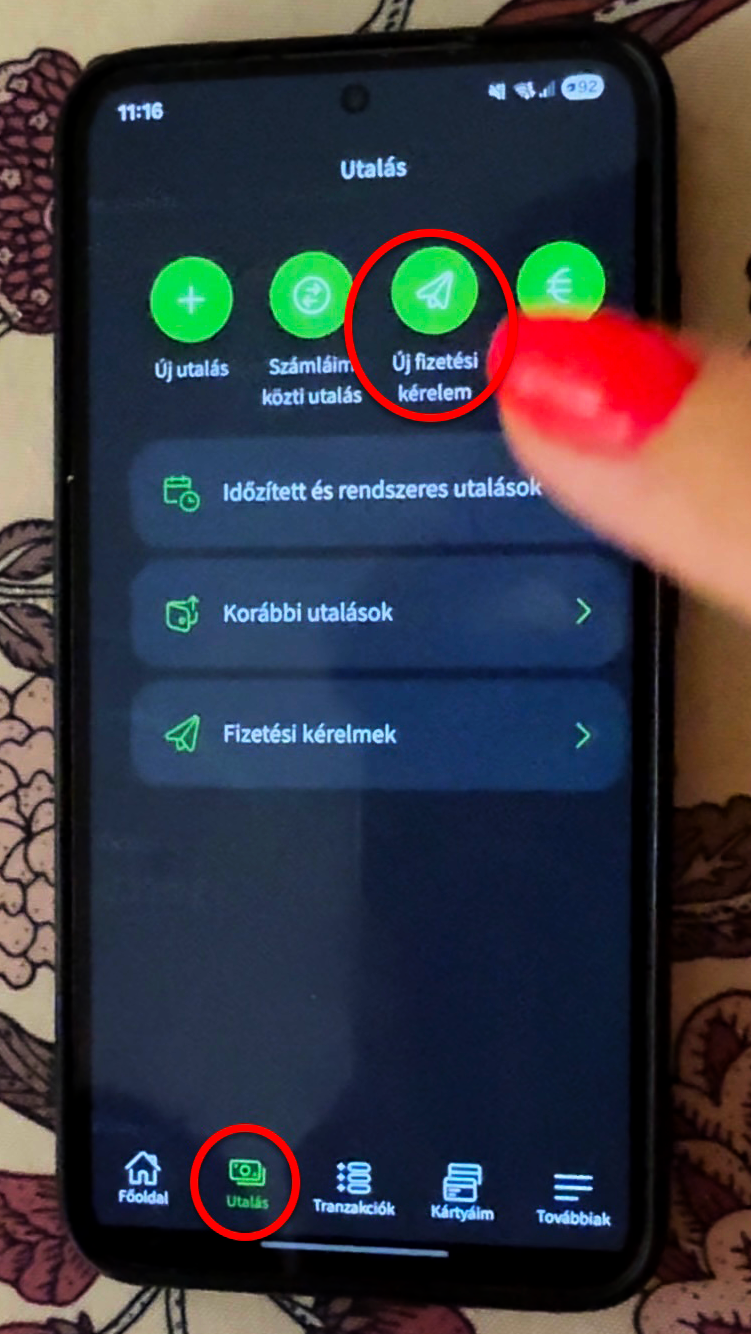
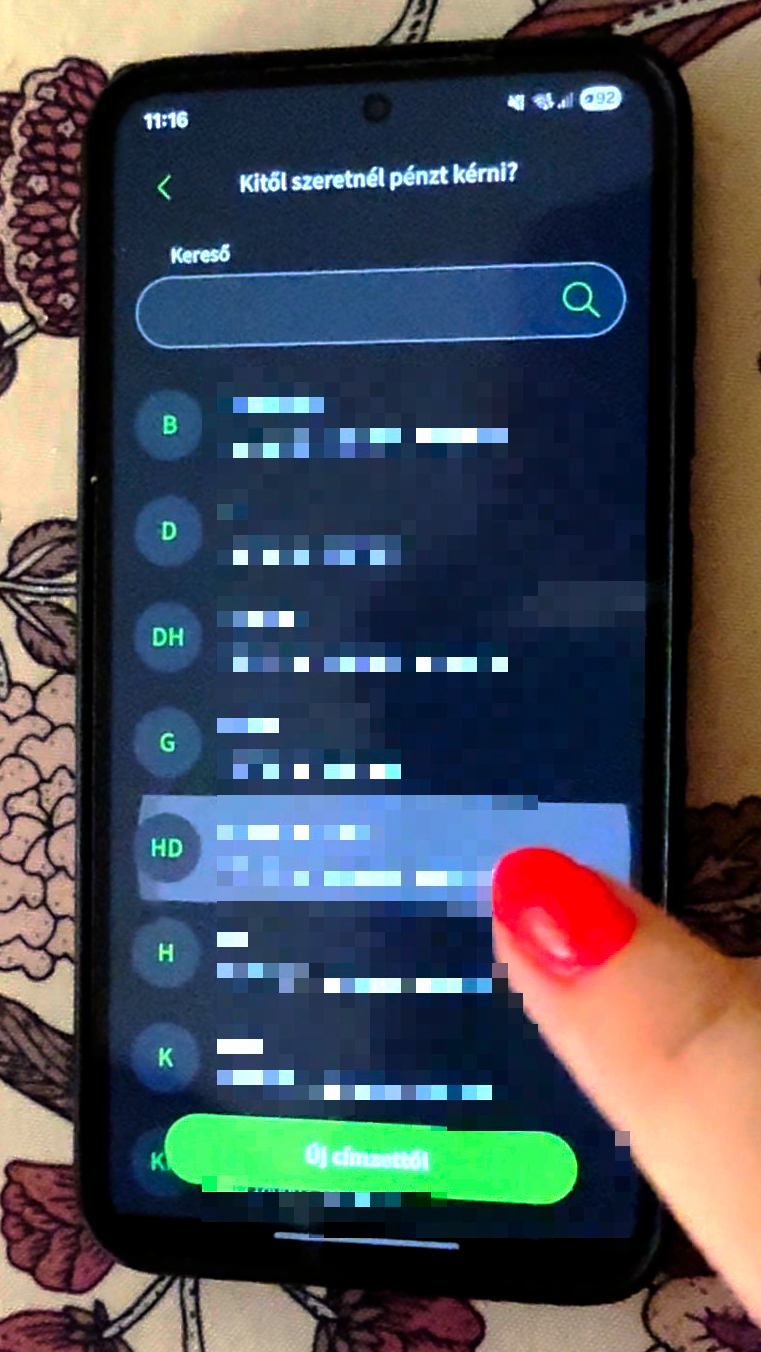
Ezután válasszuk ki, hogy kitől szeretnénk pénzt kérni. A fél lehet meglévő partner, vagy új címzett is.
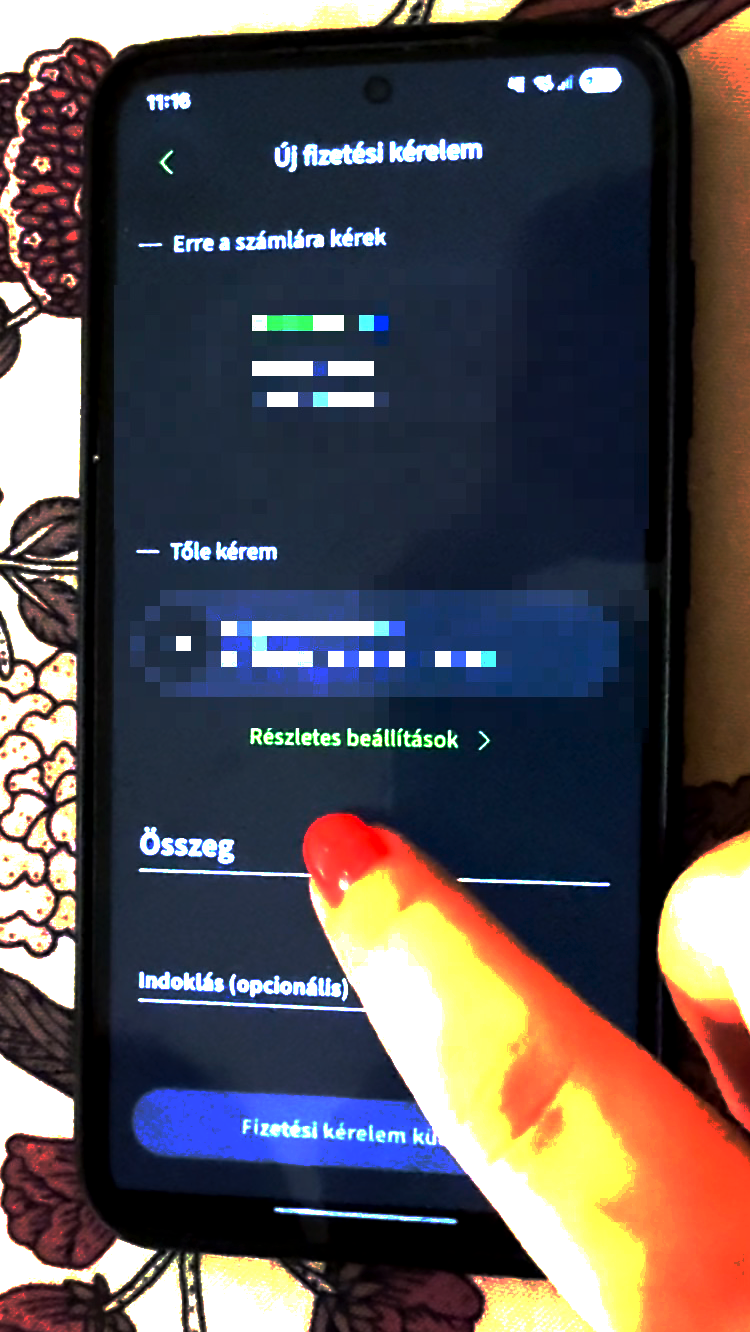
A következő oldalon állíthatjuk be a kérelem összegét és opcionálisan adhatunk meg indoklást is.
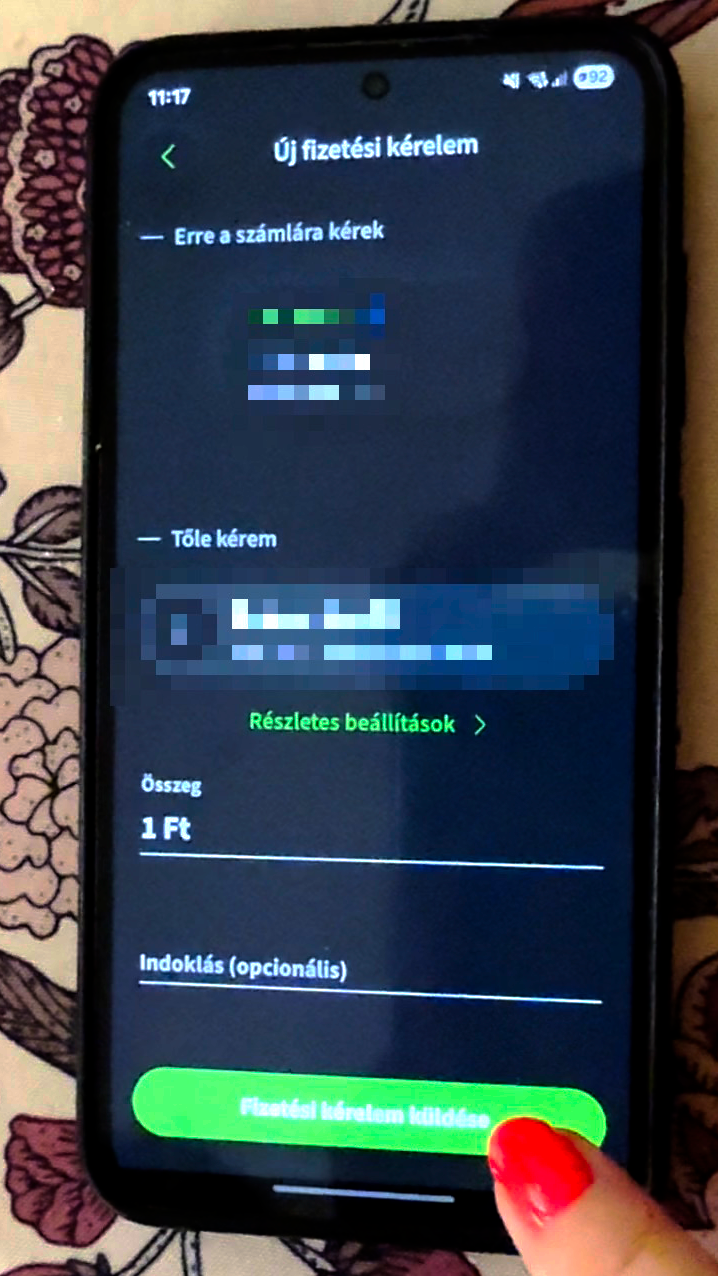
Ezek megadása után bökjünk az oldal alján található Fizetési kérelem küldése gombra.
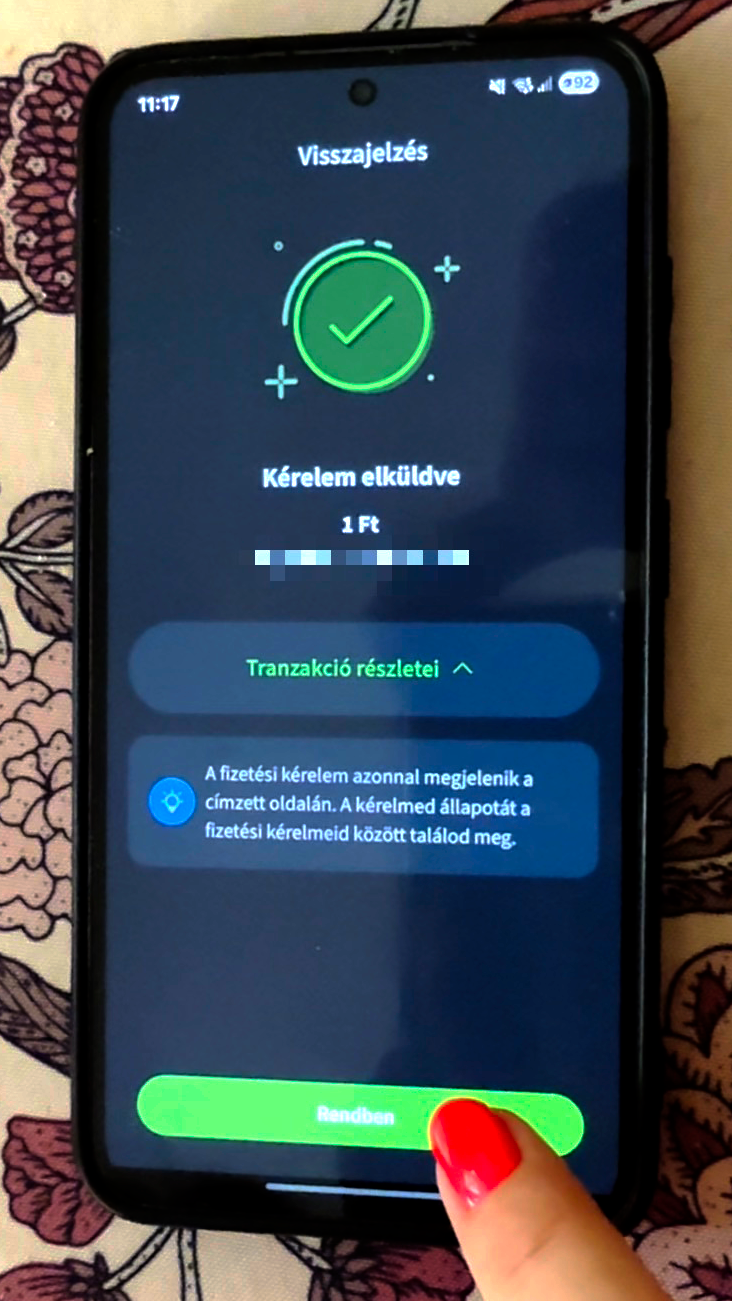
A következő oldalon egy visszajelzést kapunk a kérelem küldésének állapotáról. A lenti képen egy sikeres kérelem elküldés látható.
Fizetési kérelem kifizetése
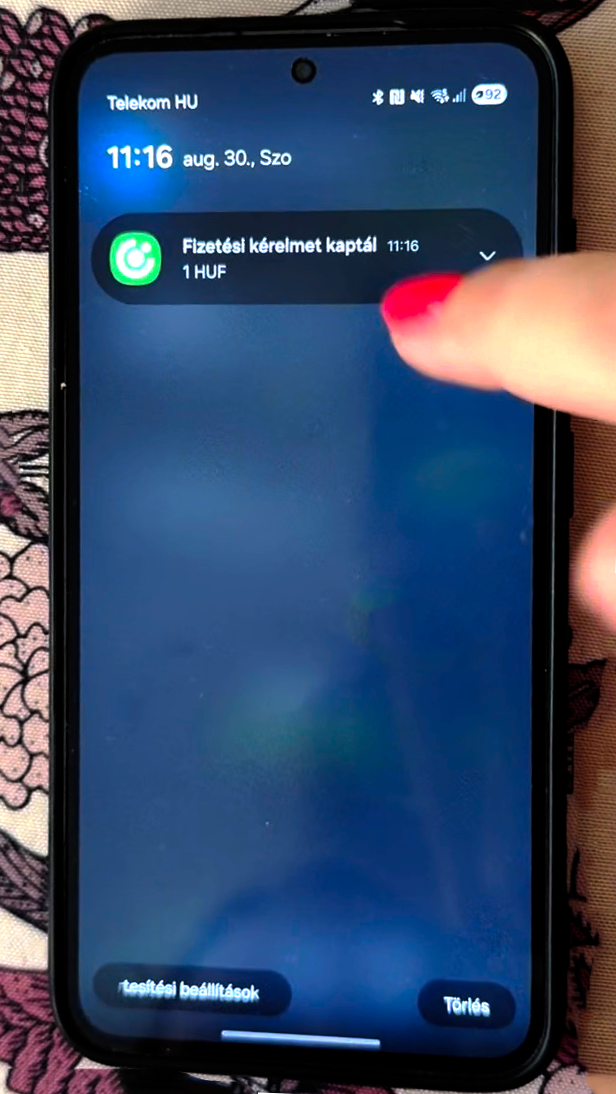
Amikor fizetési kérelmet kapunk, arról az adott banki alkalmazás küld egy értesítést a telefonunkra, ilyenkor érdemes erre bökni, így egyből a fizetési kérelem kifizetése oldalon találjuk magunkat.
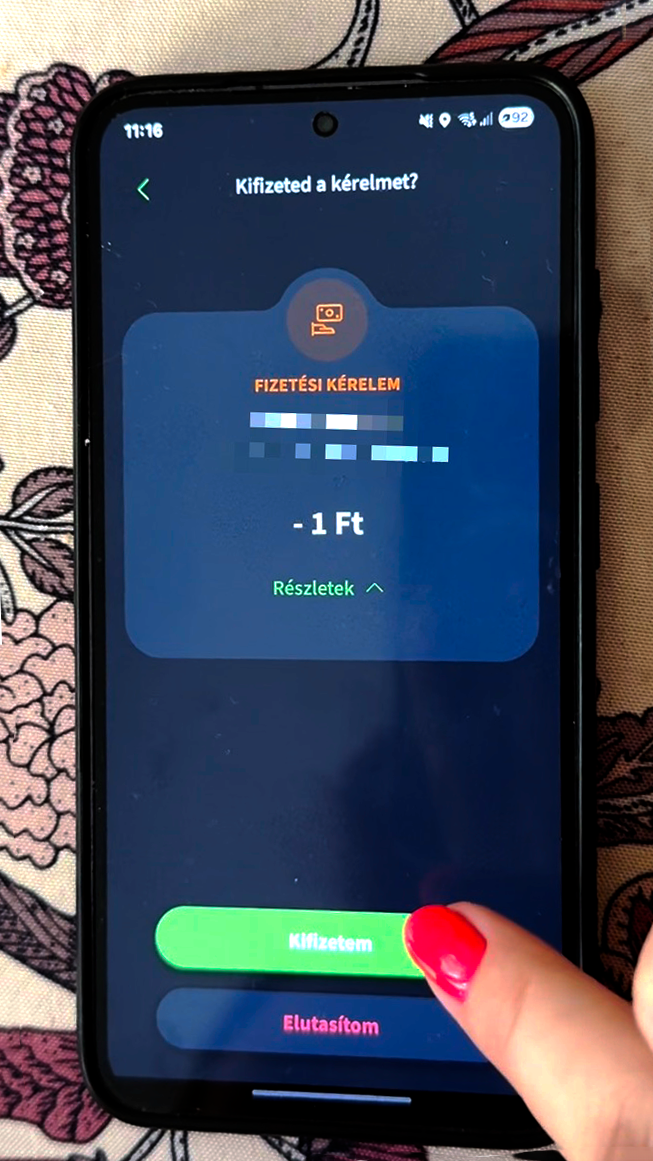
Itt látjuk a fizetési kérelmet igénylő adatait (név, számlaszám) és a kért összeget. A kérelmet lehetőségünk van kifizetni vagy elutasítani.
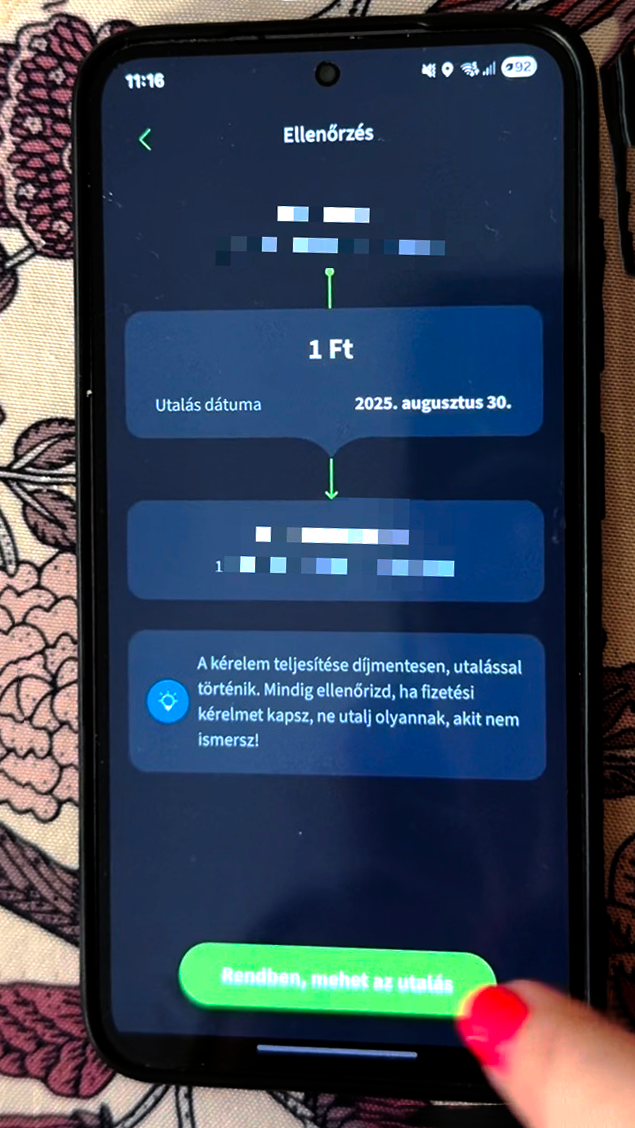
A következő ellenőrző oldalon látjuk, hogy melyik számlánkról, mekkora összeget fog kapni a másik fél. Ahogy már volt róla szó fentebb is, itt is jelzik, hogy a kérelem teljesítése díjmentesen, utalással történik. Amennyiben minden adatot megfelelőnek találunk, nyomjunk a Rendben, mehet az utalás gombra.
Végül látjuk az utalás sikerességét.
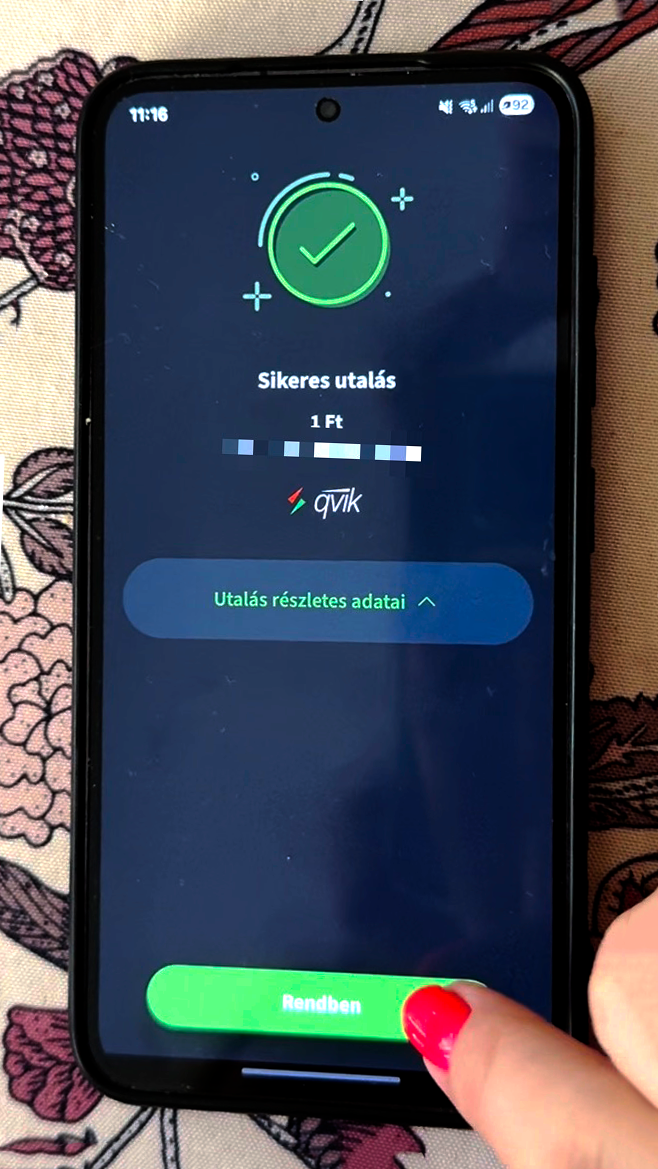
K&H Bank és Biztosító
Fizetési kérelem küldése
Habár a qvik rendszer bevezetése törvényileg kötelező minden bank számára, a K&H-nál egyelőre csak a fizetési kérelem kifizetése érhető el. Így tehát fizetési kérelmet nem tudunk küldeni, cserébe, ha mi kapunk azt legalább ki tudjuk fizetni.
Fizetési kérelem kifizetése
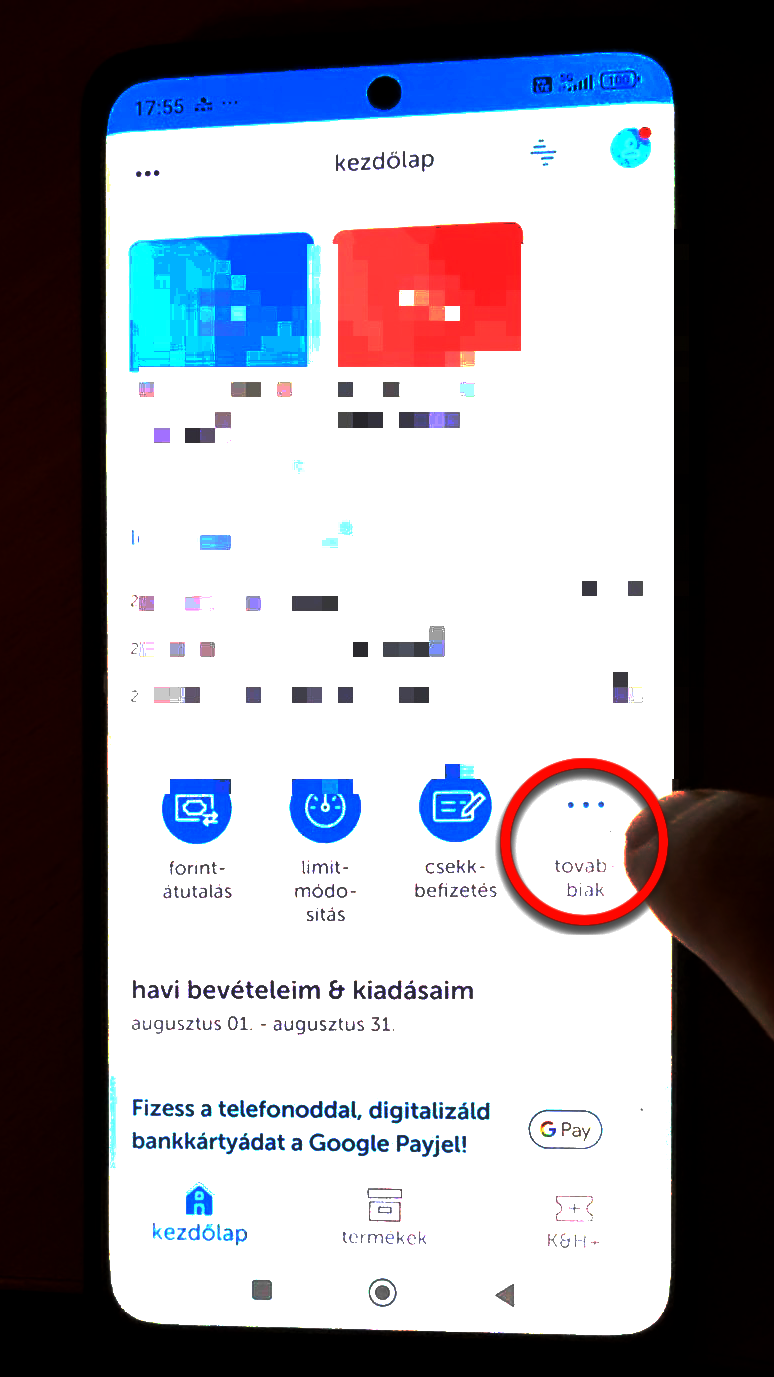
Az alkalmazásba való belépés után a kezdőlapon bökjünk a továbbiak menüpontra.
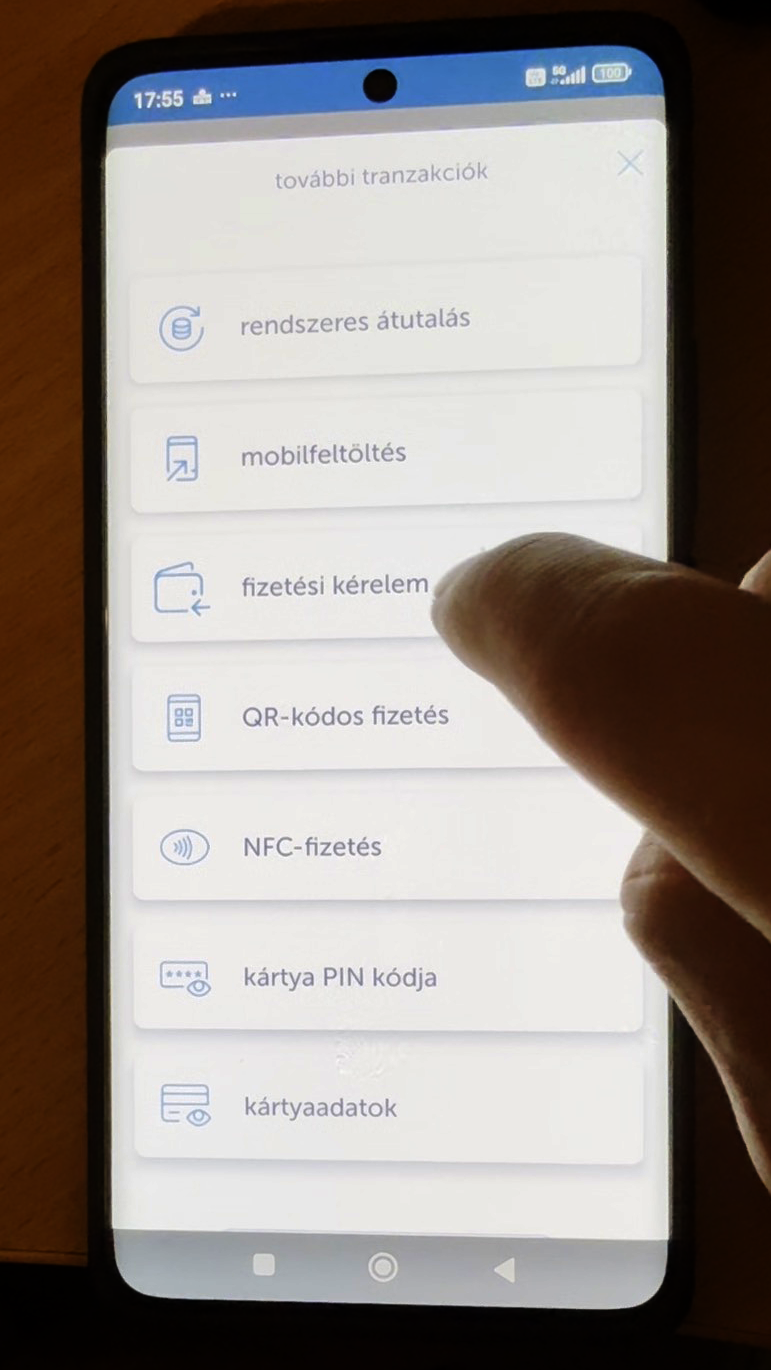
A felgördülő menüből válasszuk ki a fizetési kérelem opciót.
Itt a beérkezettnél fogjuk látni az aktív bejövő fizetési kérelmeket.
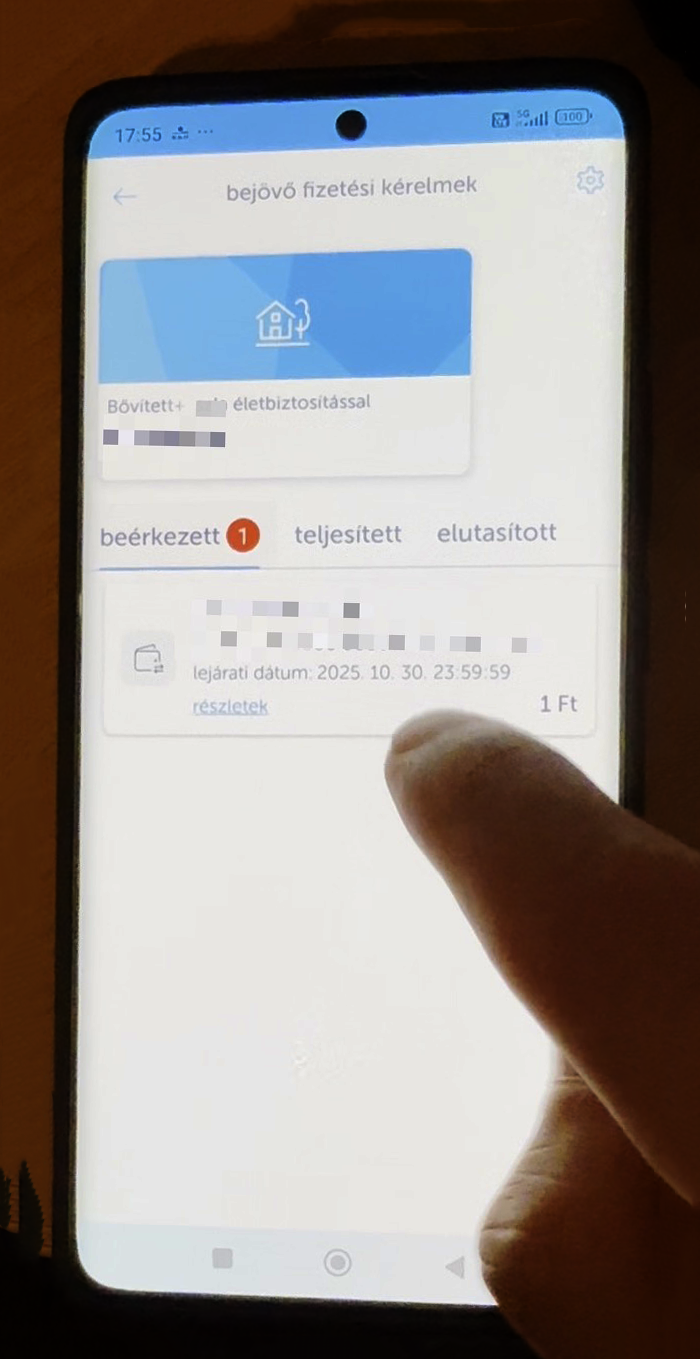
Bökjünk rá arra, melyiket ki szeretnénk fizetni, ekkor egy részletek oldalon további információkat láthatunk a kérelemről és kiválaszthatjuk, hogy aláírjuk (kifizetjük) vagy mégis elutasítjuk azt.
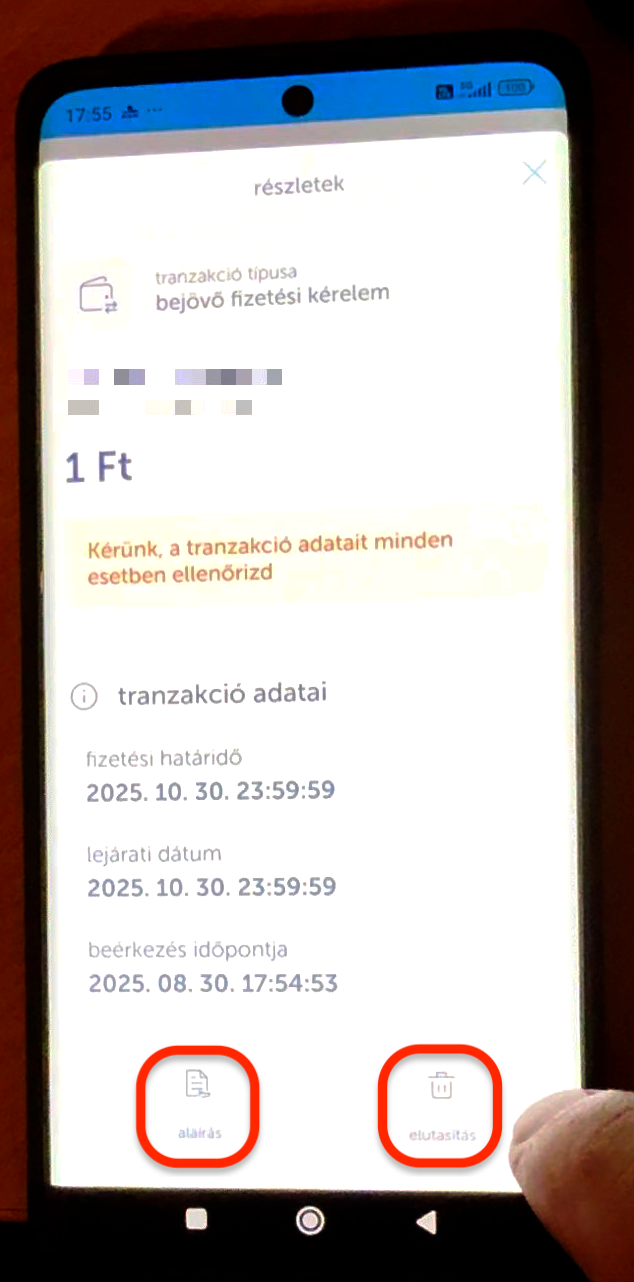
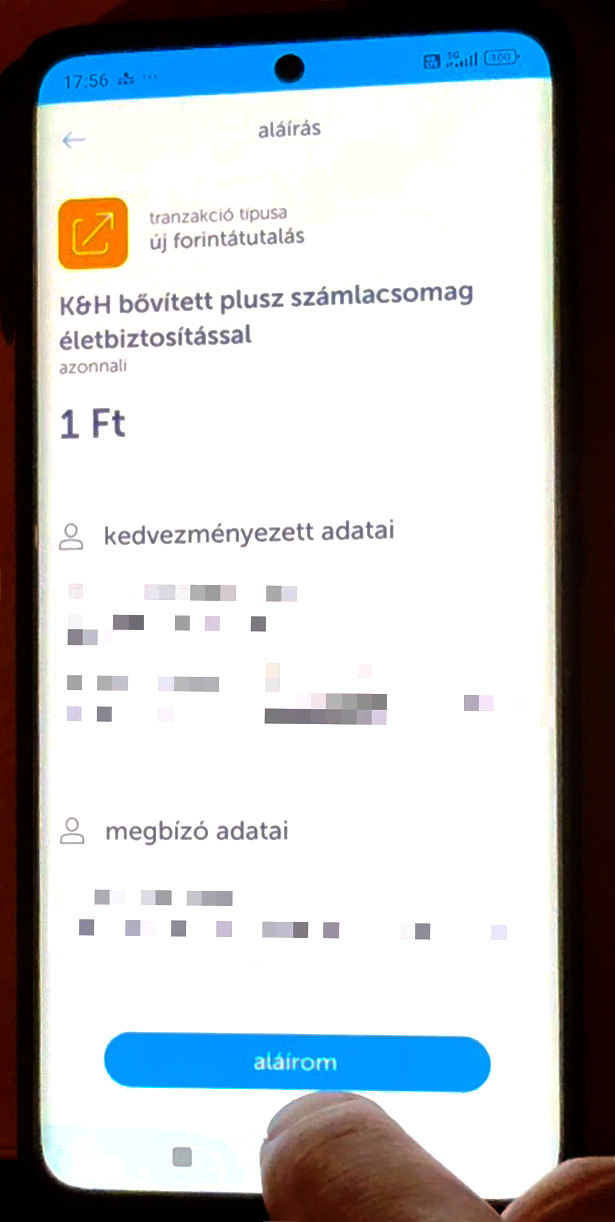
Amennyiben a kifizetést választjuk az aláírás oldalon, újra ellenőrizhetjük a kedvezményezett és a megbízó adatait, ha mindent rendben találunk, bökjünk az aláírom gombra, majd azonosítsuk magunkat.
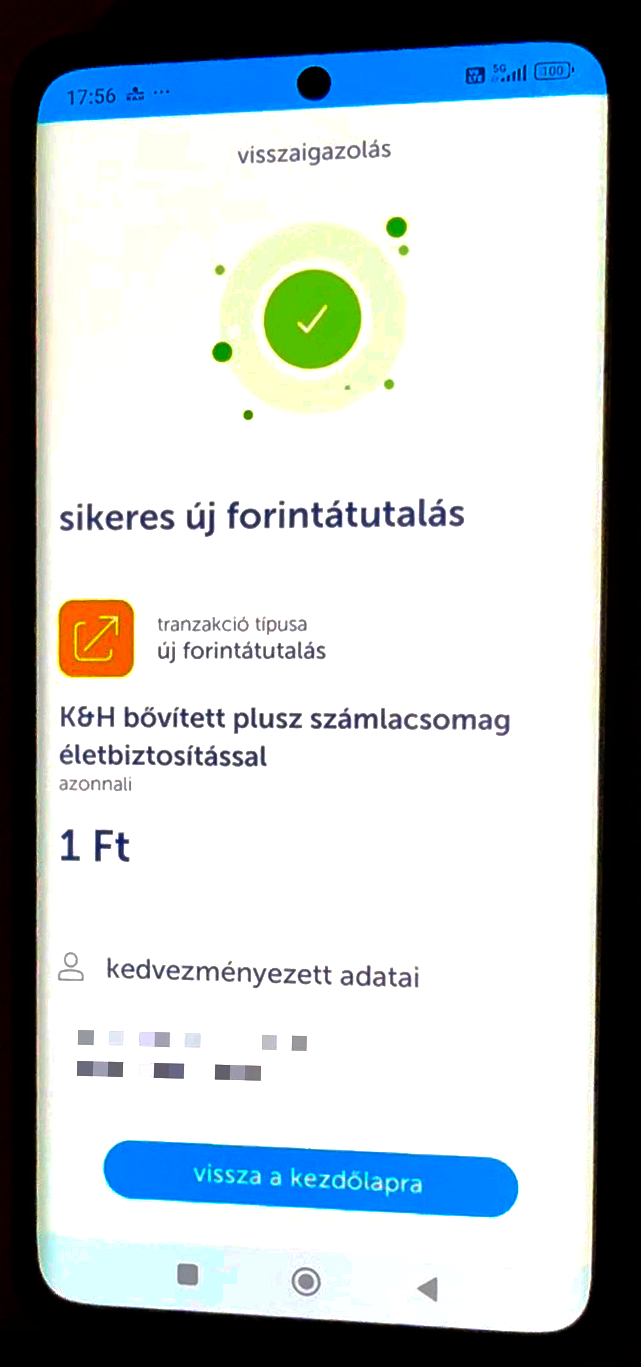
Végül a visszaigazolás oldalon láthatjuk az utalás állapotát.
Erste Bank
Fizetési kérelem küldése
Belépés után, a Termékeid menüpontnál válasszuk ki azt a számlát, amelyre szeretnénk az összeget kérni.
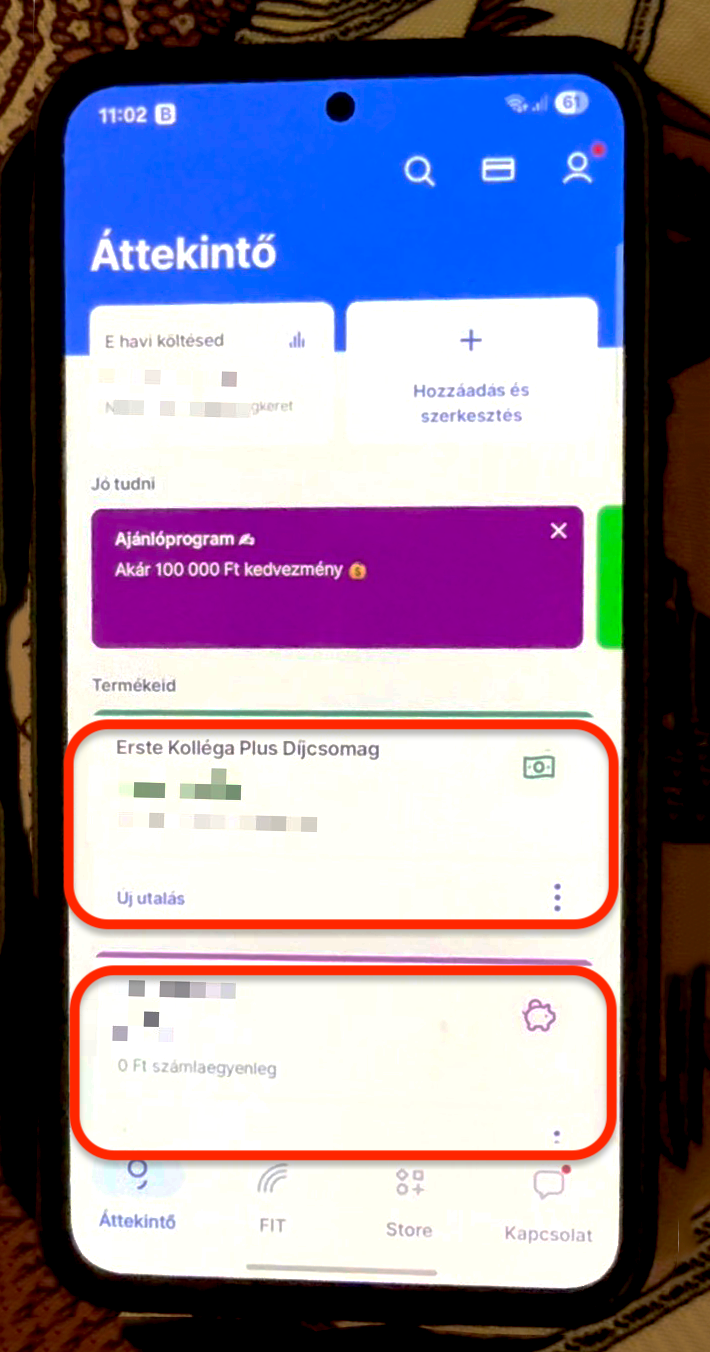
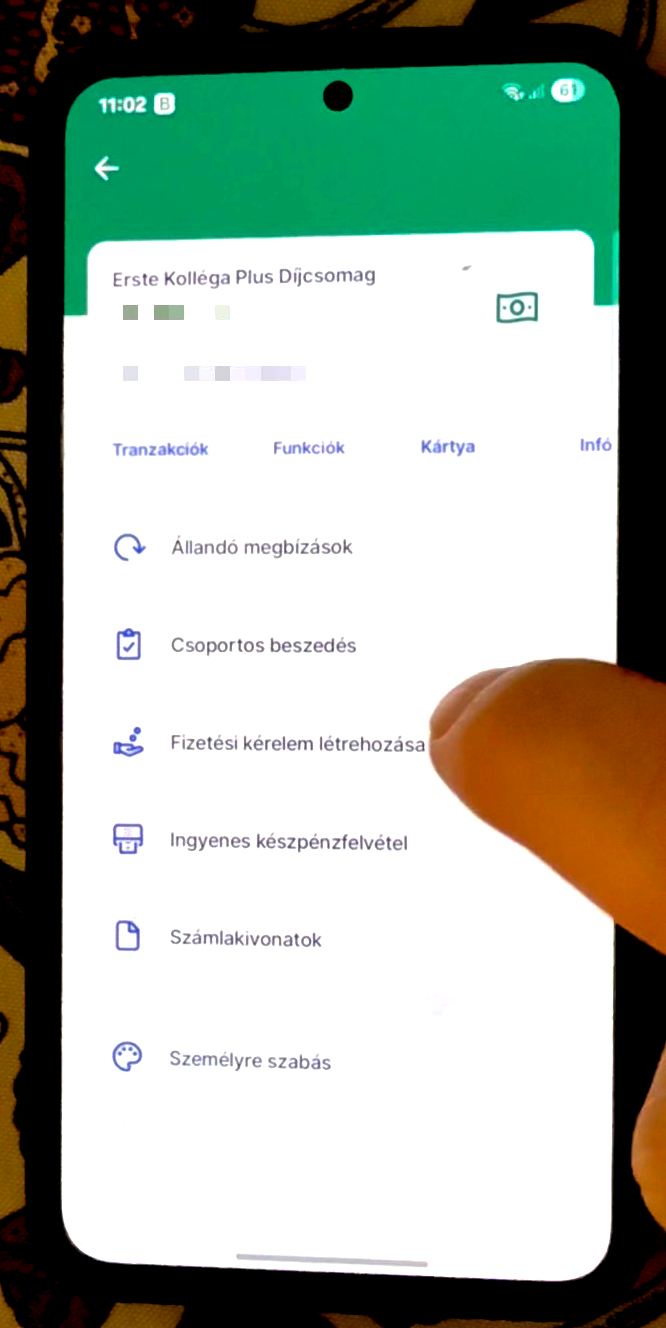
Ezután válasszuk a Funkciókat, majd a Fizetési kérelem létrehozása opciót.
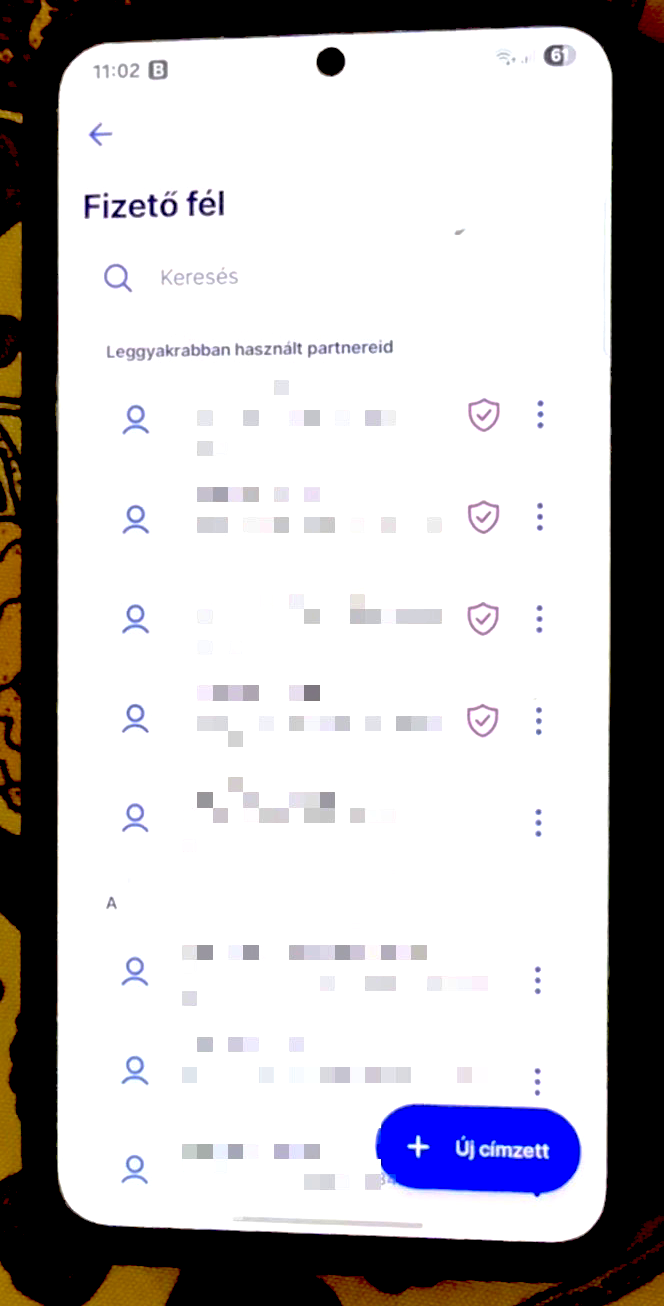
A Fizető fél oldalon válasszunk a meglévő partnereink közül vagy adjunk hozzá új címzettet.
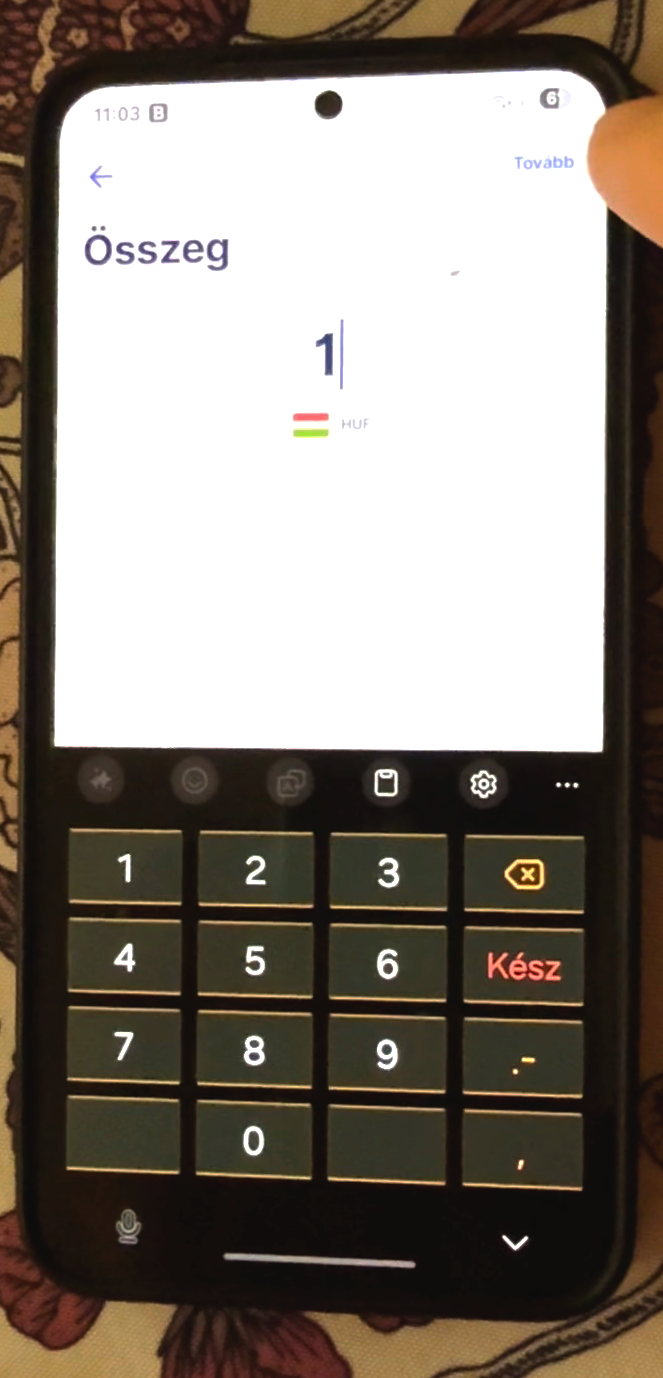
Adjuk meg a kívánt összeget, majd nyomjunk rá a Tovább gombra.
A Fizetési kérelem létrehozása oldalon ellenőrizhetjük a fizető fél adatait, a kért összeget és a fizetési határidőt. Adhatunk meg közleményt, illetve beállíthatjuk, hogy a fizető fél módosíthatja-e a kérelemben szereplő összeget vagy a közleményt.
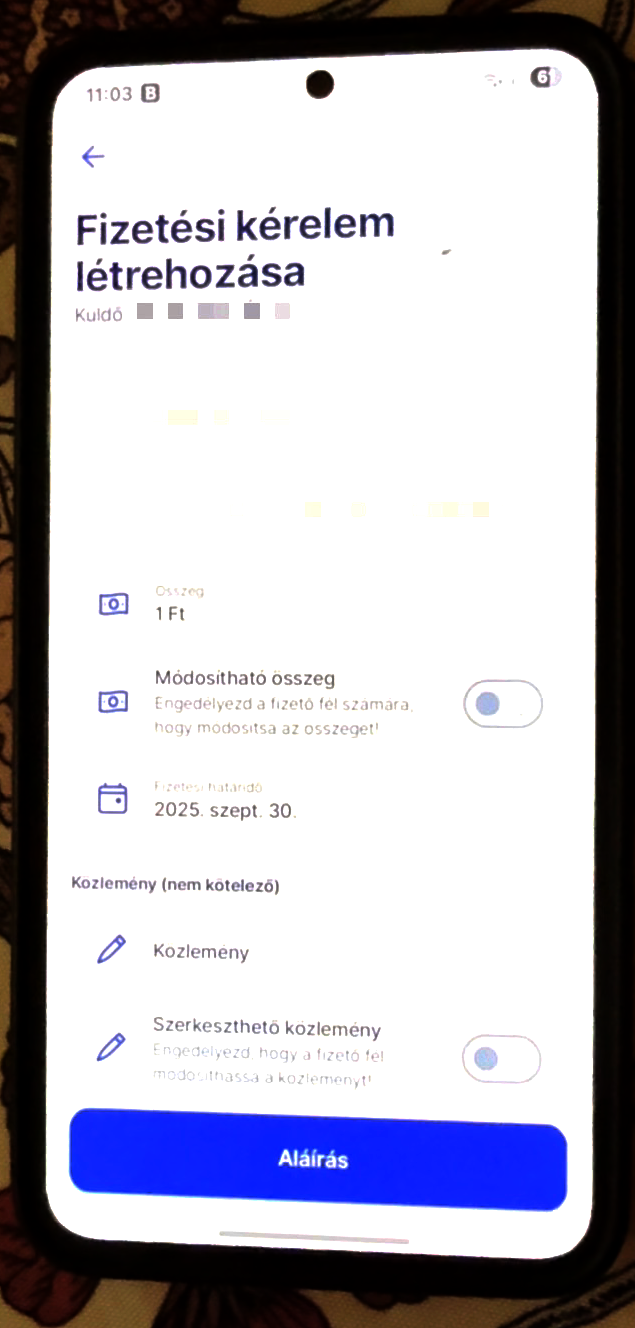
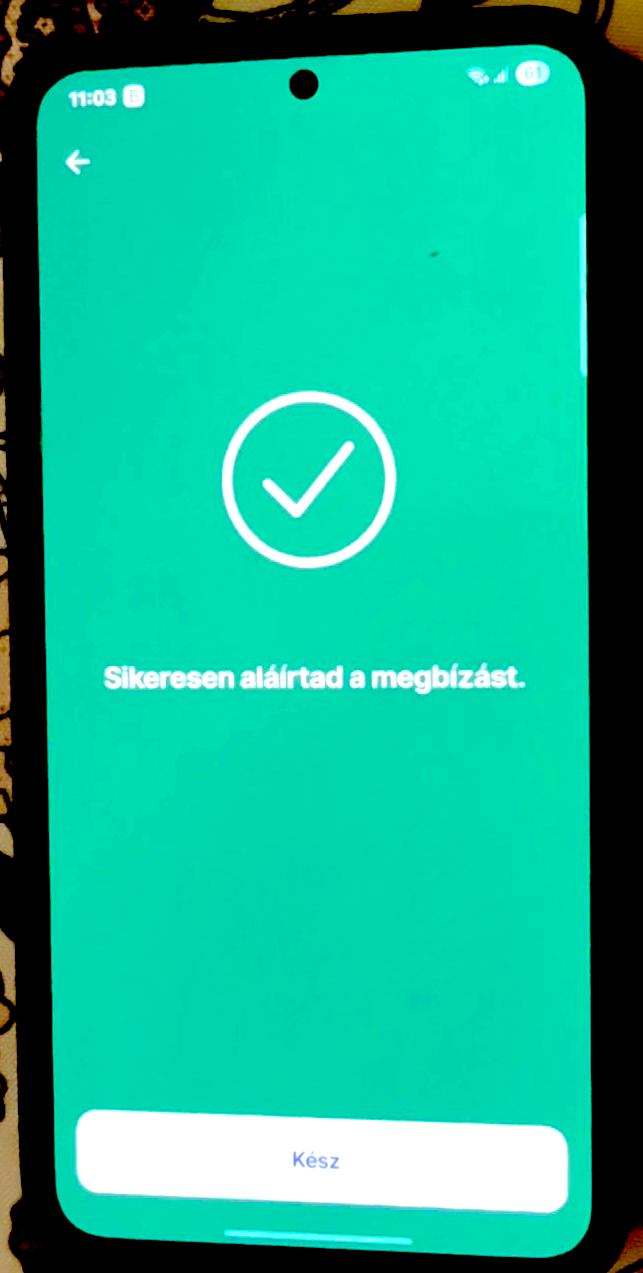
A következő lépésben tudjuk a Fizetési kérelmet indítani a jóváhagyás gombbal.
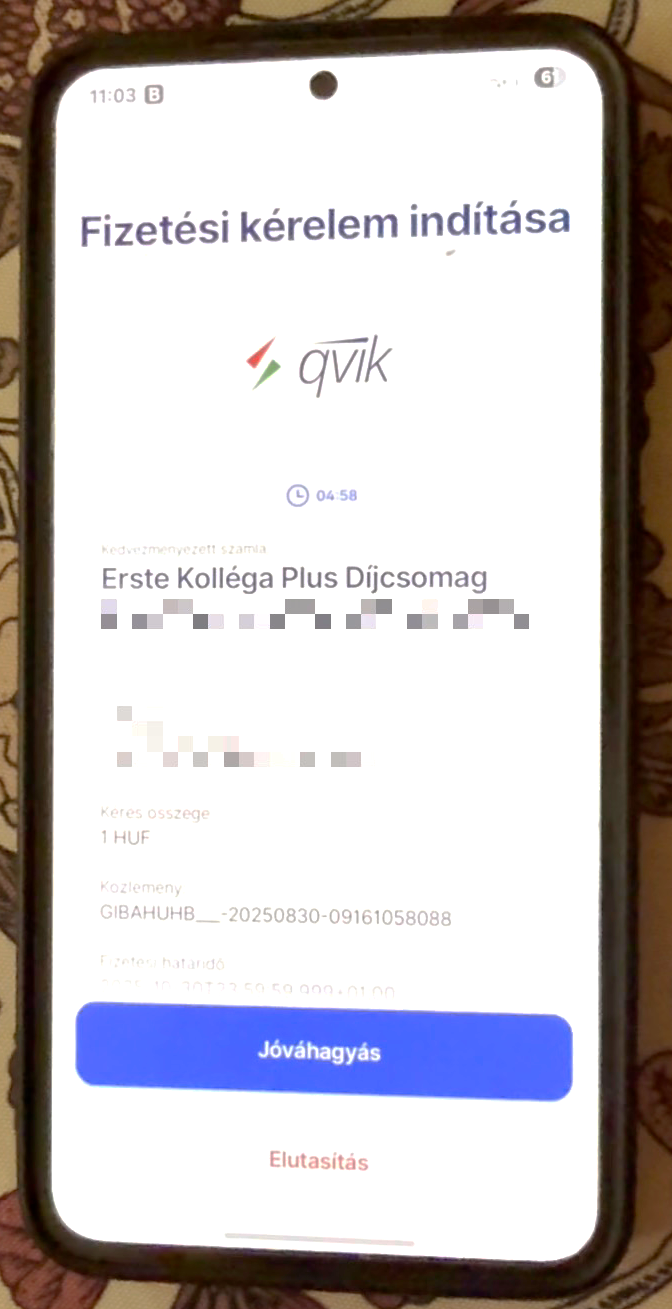
Nem maradt más hátra, mint az azonosítás, végezzük el ezt a megszokott módon, ezek után a lenti kép fog megjelenni.
Fizetési kérelem kifizetése
Ahogy az előbbi esetekben itt is érdemes az új fizetési kérelem beérkezéséről szóló értesítésre bökni, így az alkalmazás egyből a Megbízások, Zárolások és Fizetési kérelmek oldalon nyílik meg. Itt a Nyitott megbízásoknál válasszuk ki a kifizetni kívánt fizetési kérelmet.
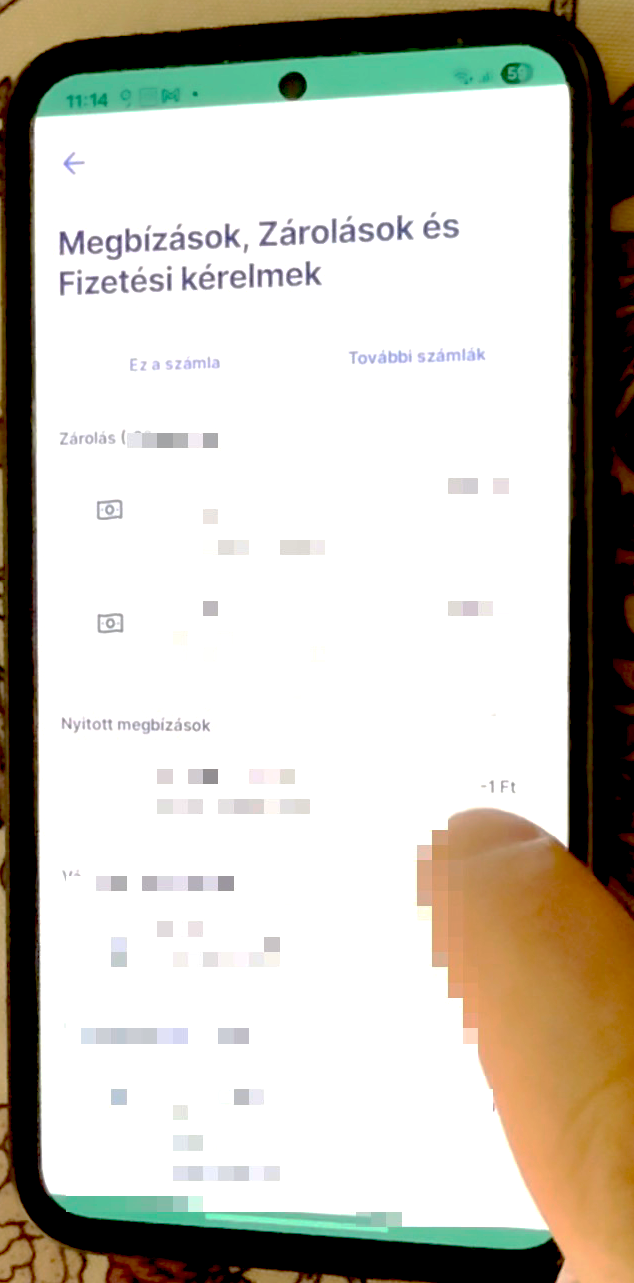
A következő lépésben látjuk a bejövő fizetési kérelem részleteit. A küldő és az adós adatait, a kért összeget, a fizetési határidőt, és a közleményt. Továbbá engedélyezhetjük néhány mező módosítását a fizető félnek is. Továbbá itt van lehetőségünk elutasítani vagy jóváhagyni a kérelmet. Utóbbi esetén több körben is meg kell erősítenünk ezt a szándékunkat. Először is ezen az oldalon a Jóváhagyás gombbal.
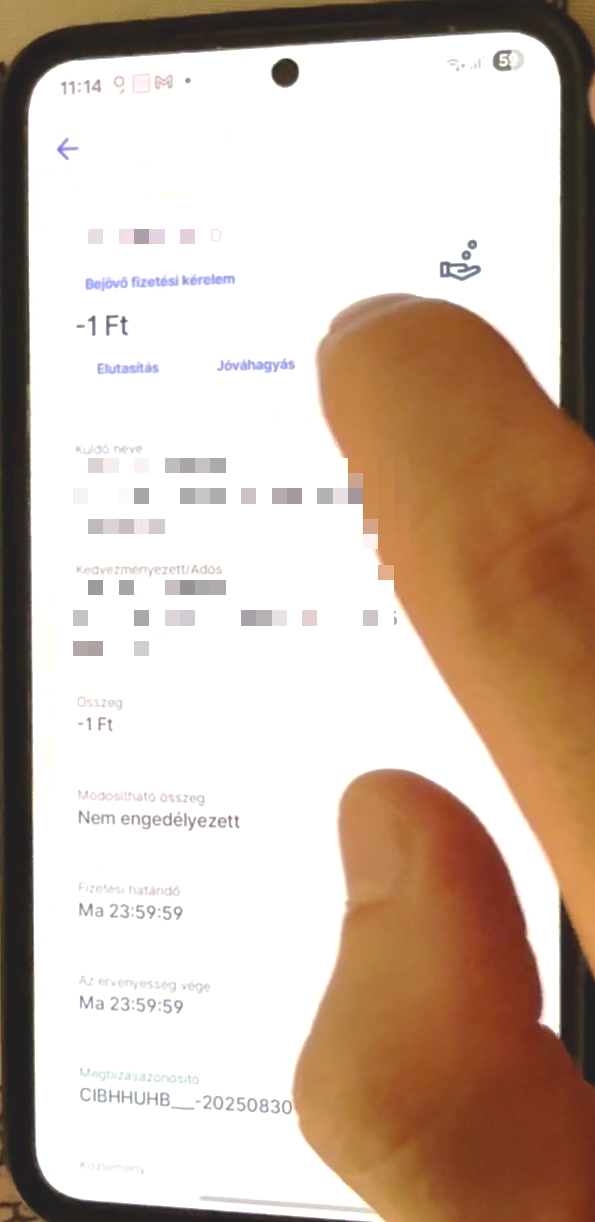
Majd a következőkben a Kérelem jóváhagyása opcióval, végül egy újabb oldalon a Jóváhagyás gombbal. Ez az utolsó megerősítés, ahol egyébként még mindig meggondolhatjuk magunkat és választhatjuk az Elutasítást is. :)
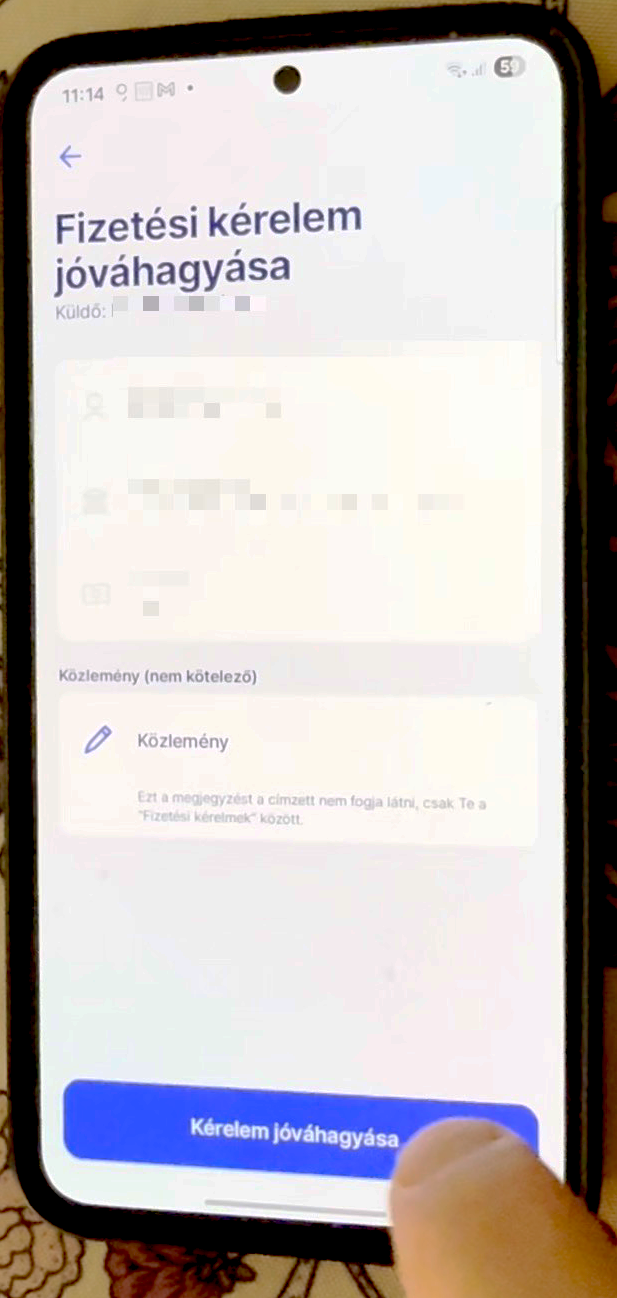
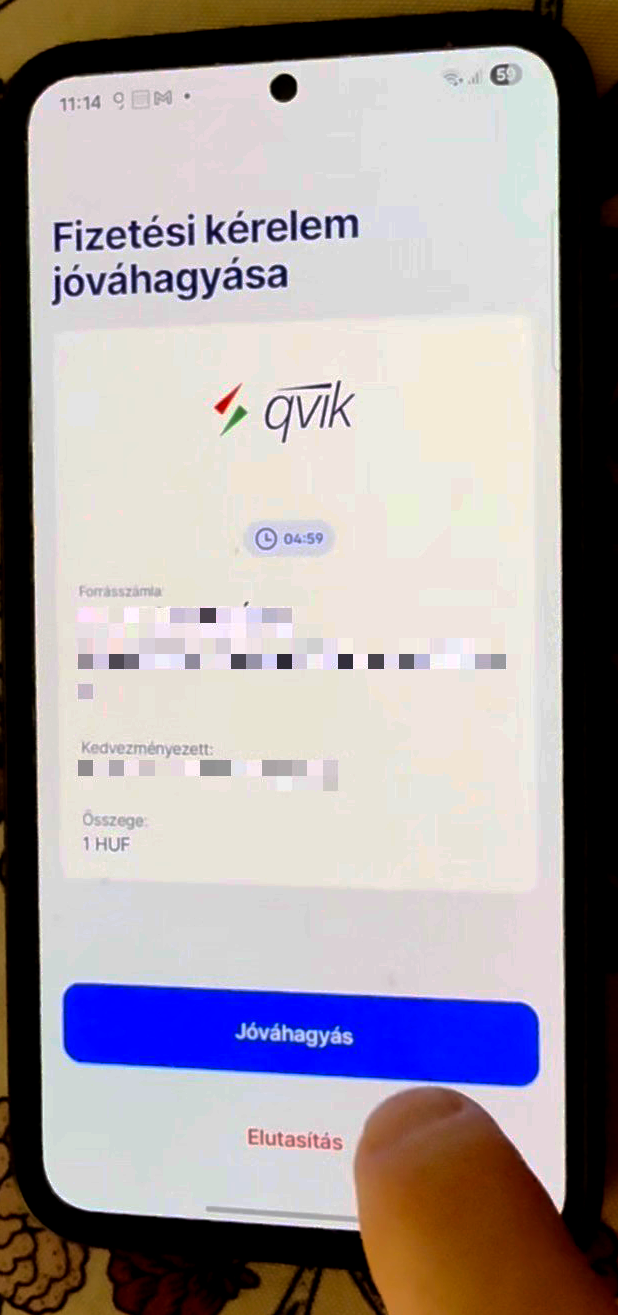
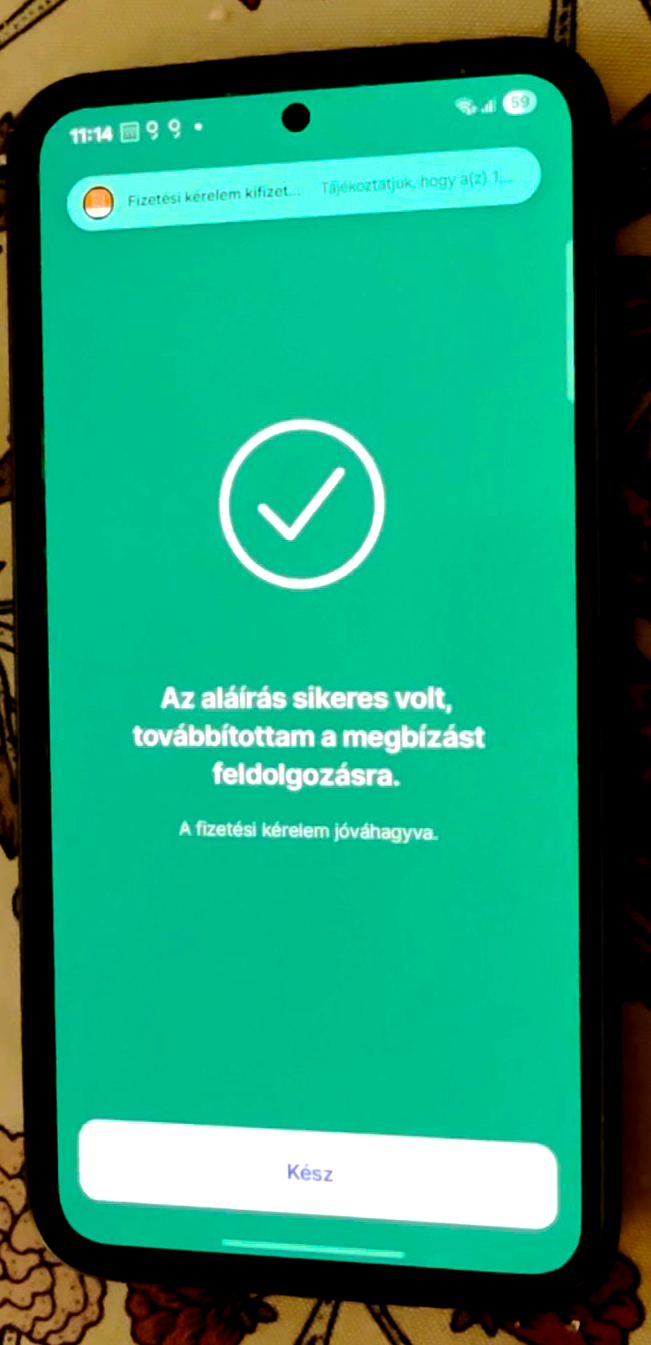
Ha végig kitartóak voltunk és háromszor is a jóváhagyást választottuk, már csak egy azonosítási lépés maradt hátra, mely sikeressége után kifizetésre kerül a kérelem, melynek tényét egy szép zöld pipa jelzi.
CIB Bank
Fizetési kérelem küldése
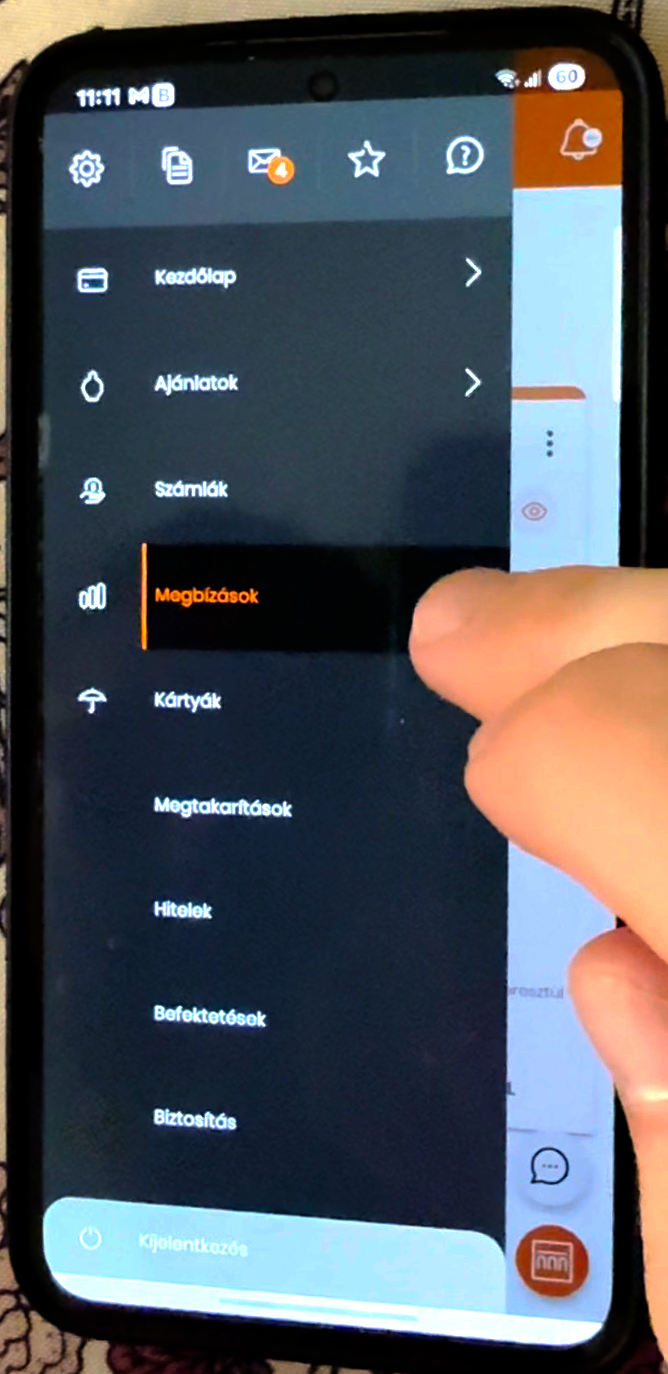
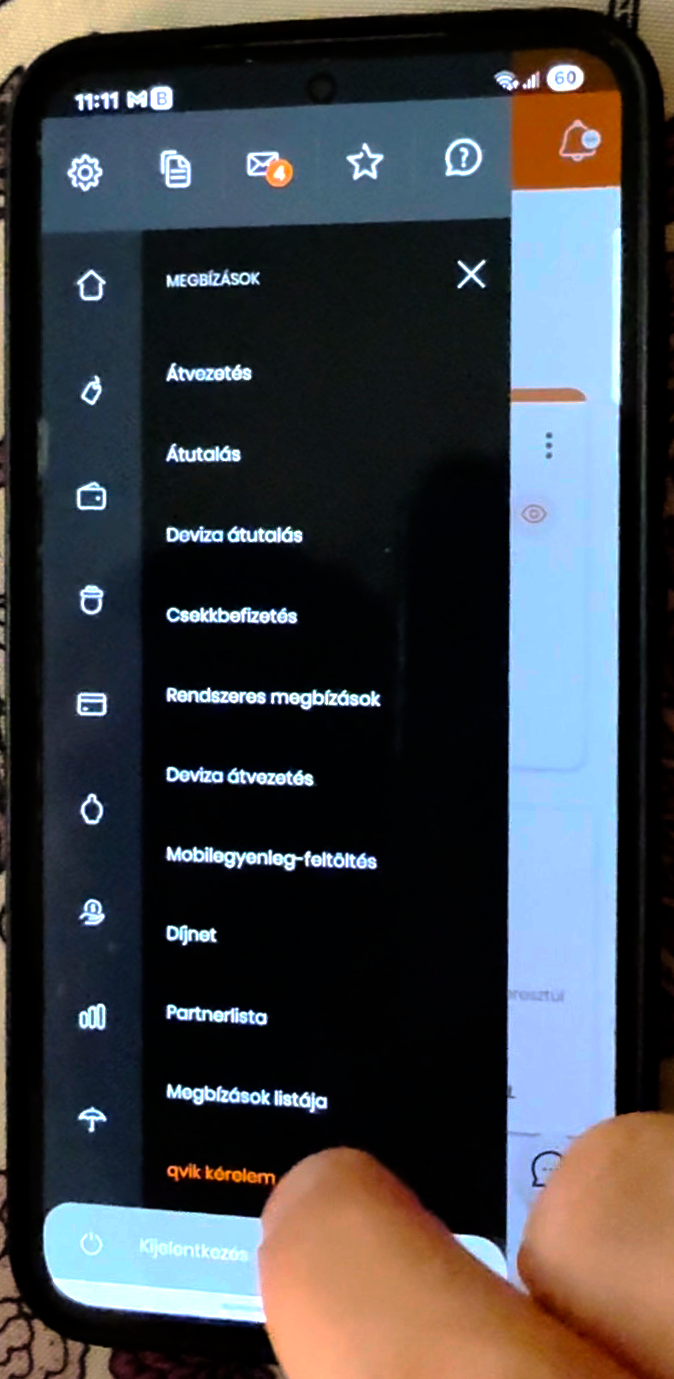
Belépés után bökjünk a Kezdőlap melletti menü ikonra, válasszuk a Megbízásokat, majd görgessünk a lap aljára és válasszuk a qvik kérelem opciót.
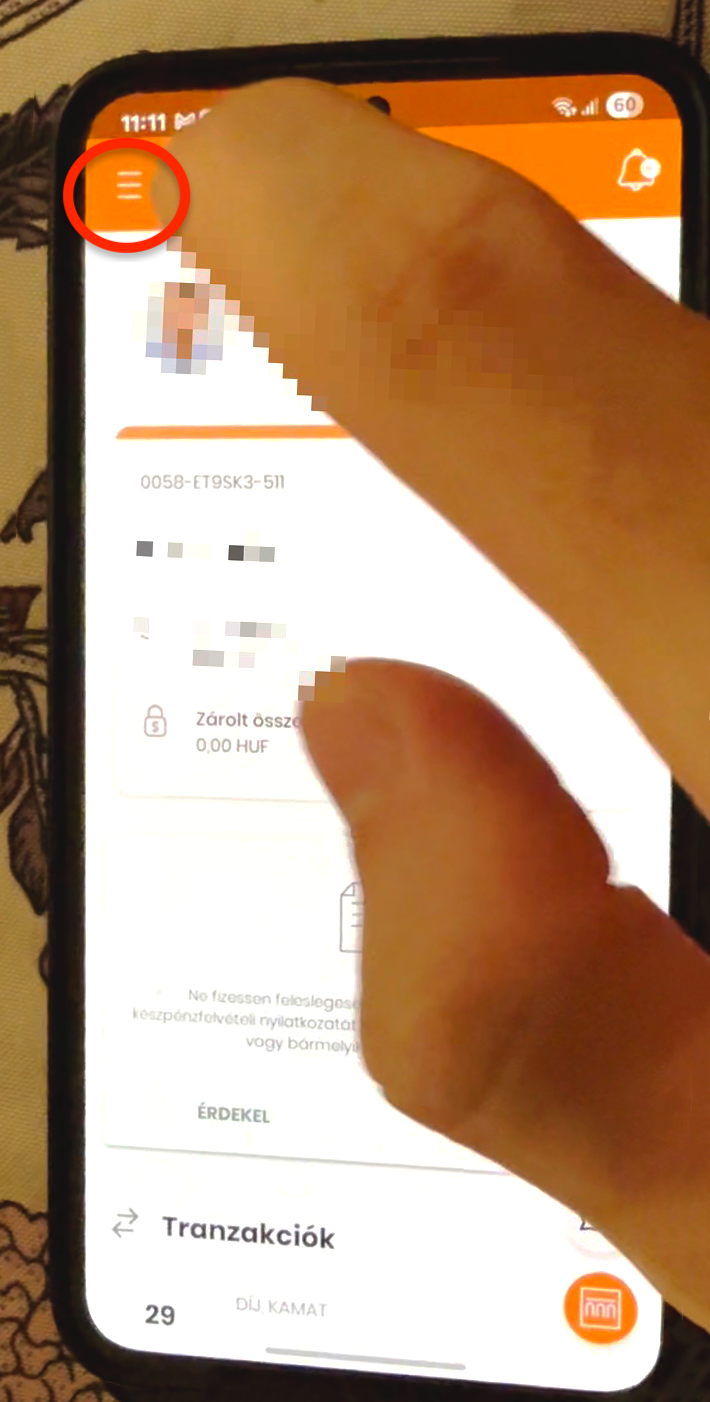
A megnyíló oldalon új kérelem küldéséhez bökjünk a jobb alsó sarokban található + jelre.
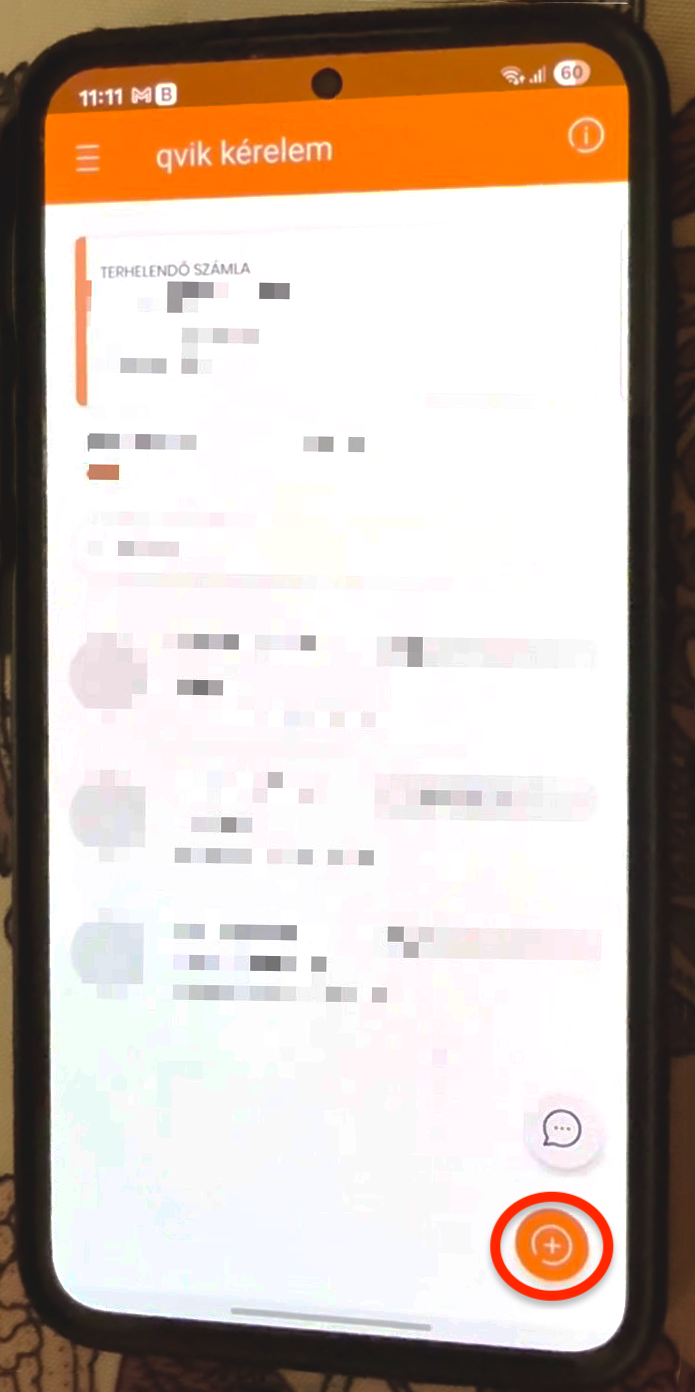
Ezután válasszuk ki a kedvezményezett résznél, melyik számlánkra szeretnénk a pénzt kérni. Majd adjuk meg a fizető fél számla azonosítóját. Az alábbiak közül választhatunk:
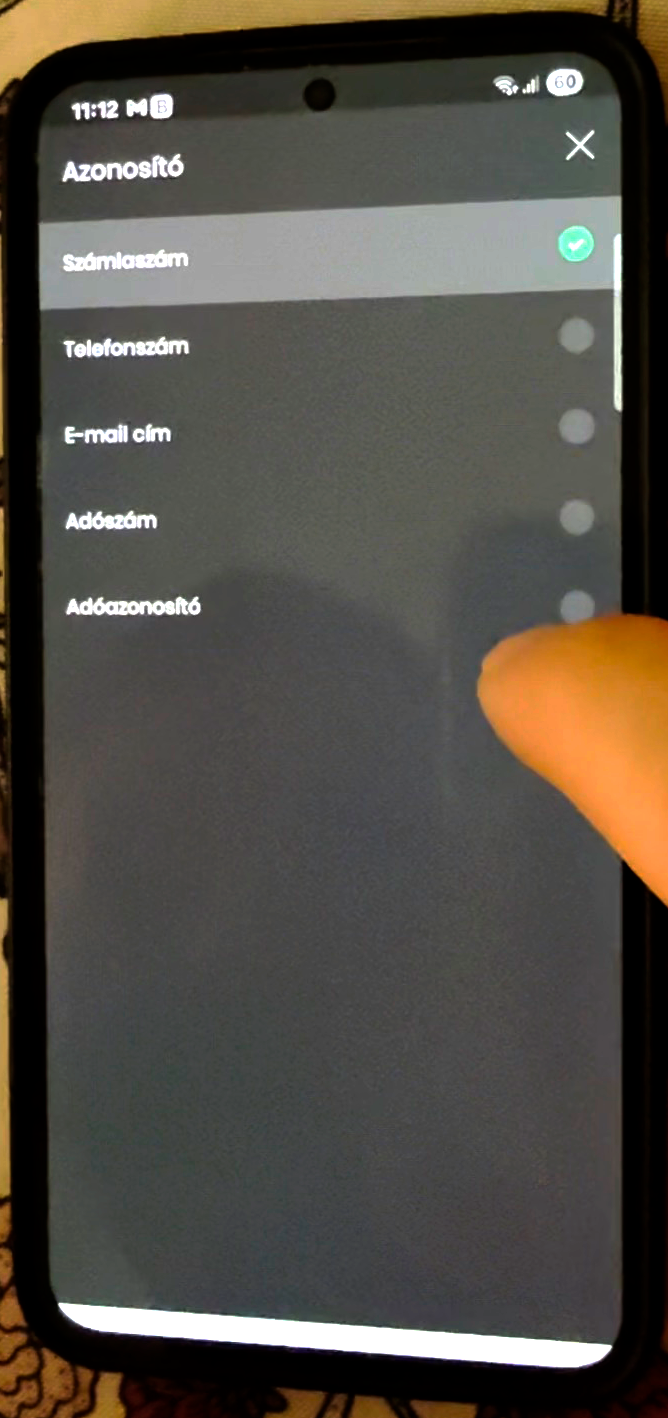
Számlaszám esetén válaszhatunk meglévő partereink közül, vagy felvehetünk újat is. Ezen felül meg kell még adnunk a kért összeget, közleményt és a kérelem érvényességi lejárati dátumát. Ezen felül engedélyezhetjük még, hogy a fizető fél módosíthatja-e a kérelemben szereplő adatokat (összeg és közlemény). Amikor beírtunk mindent, bökjünk a Tovább gombra.
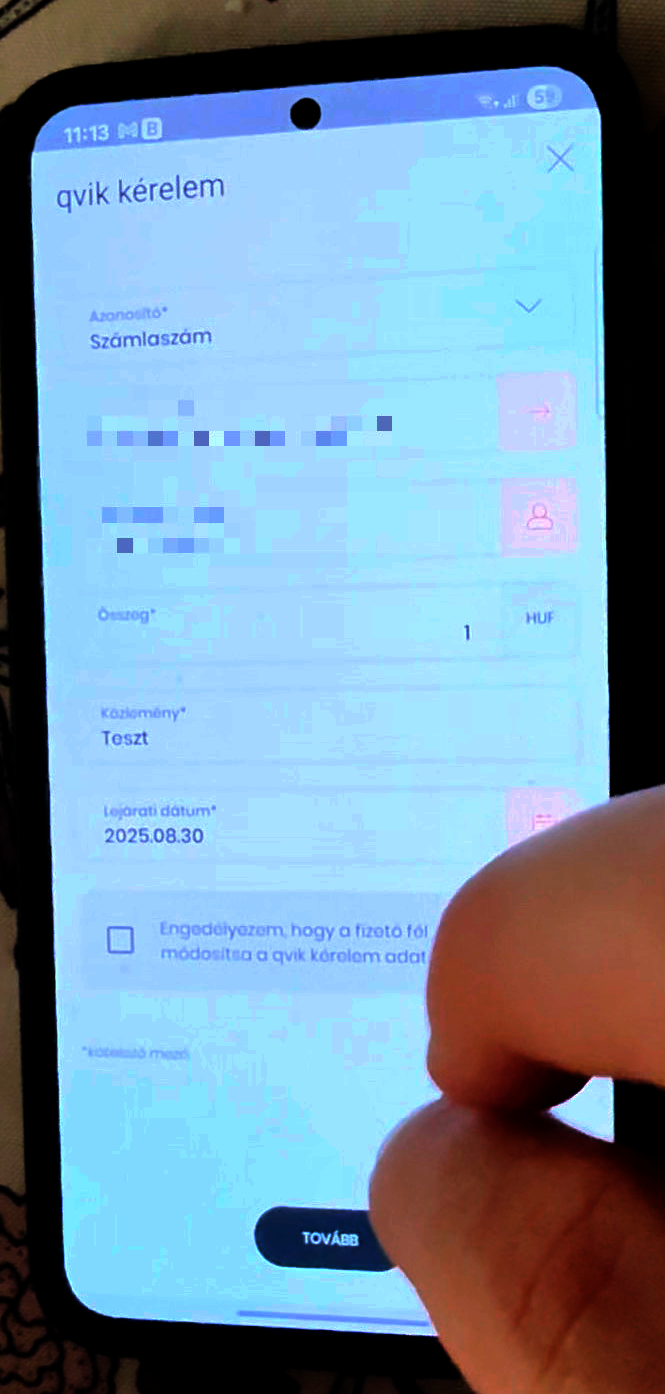
Amennyiben az összesítő oldalon mindent megfelelőnek találunk, nyomjunk a Kérelem gombra.
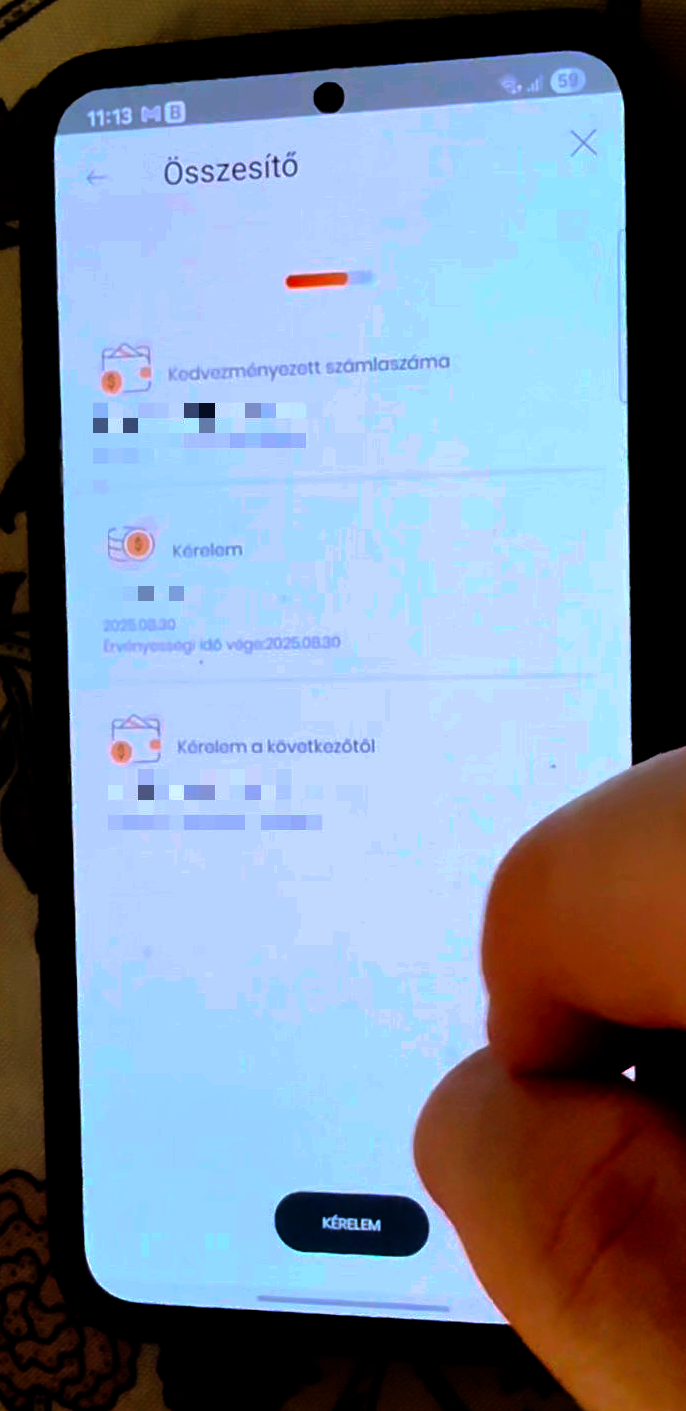
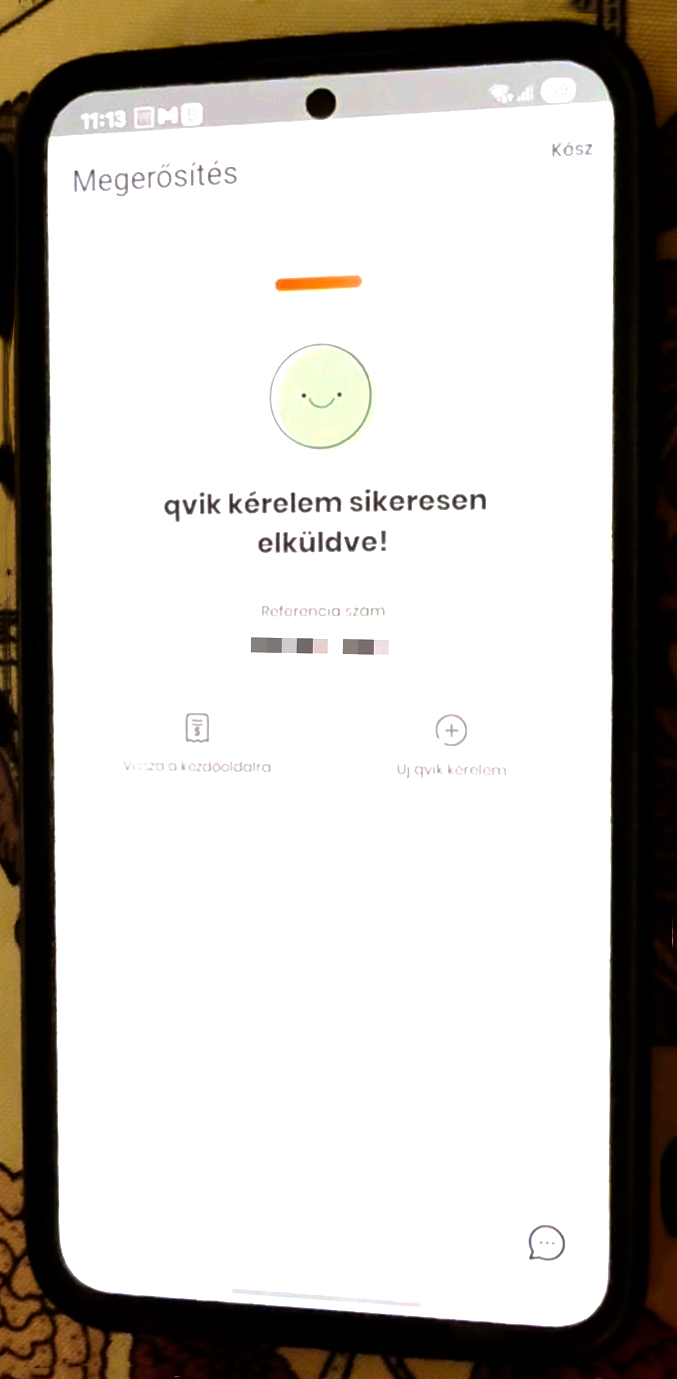
Nem maradt hátra más, csak az azonosítás, ezután a lenti kép fogad a fizetési kérelem küldésének sikerességéről.
Fizetési kérelem kifizetése
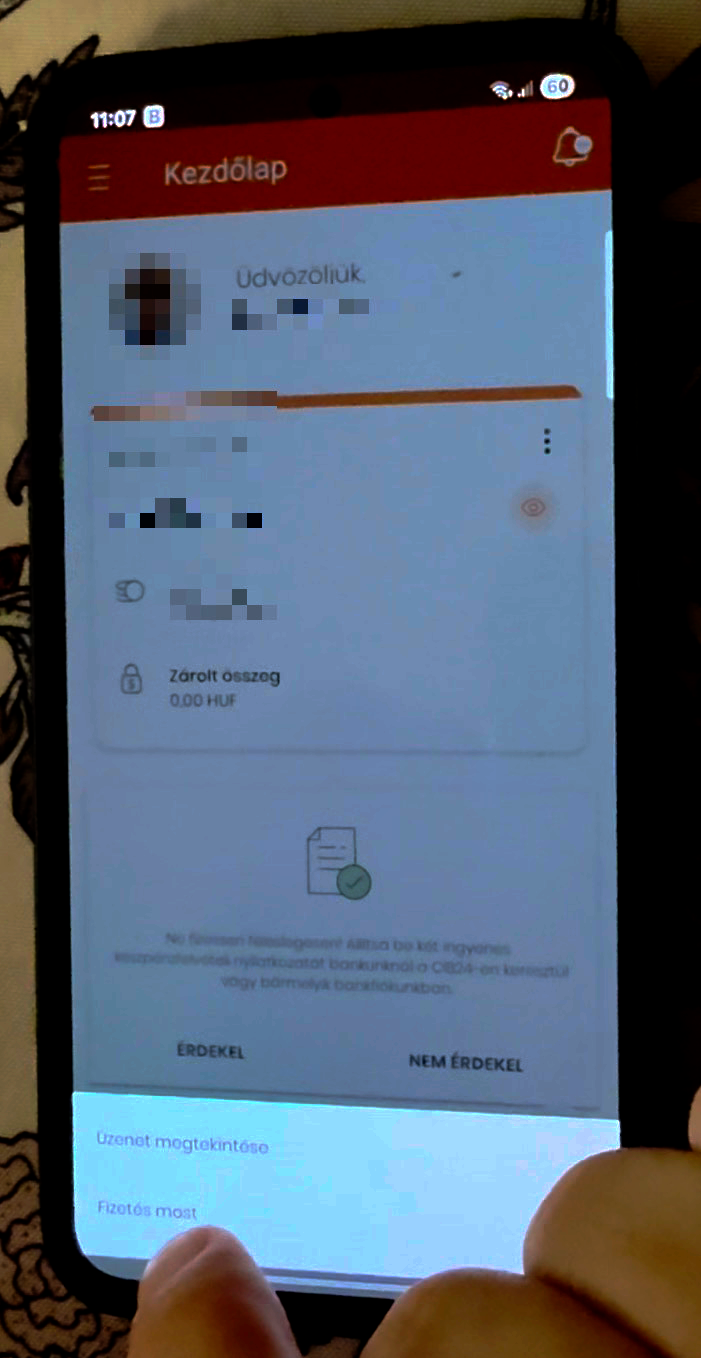
Bejövő fizetési kérelem esetén, itt is érdemes az erről szóló értesítésre bökni, így ebben az esetben az alkalmazás főoldalán megjelenik két opció, Üzenet megtekintése és Fizetés most. Válasszuk az utóbbit.
Ekkor bejön a Kérelem részletei, ahol látjuk a kedvezményezett és a saját adatainkat, illetve a kért összeget. Itt dönthetjük el, hogy a kérelmet elutasítjuk vagy kifizetjük. Utóbbihoz válasszuk a Fizetés gombot.
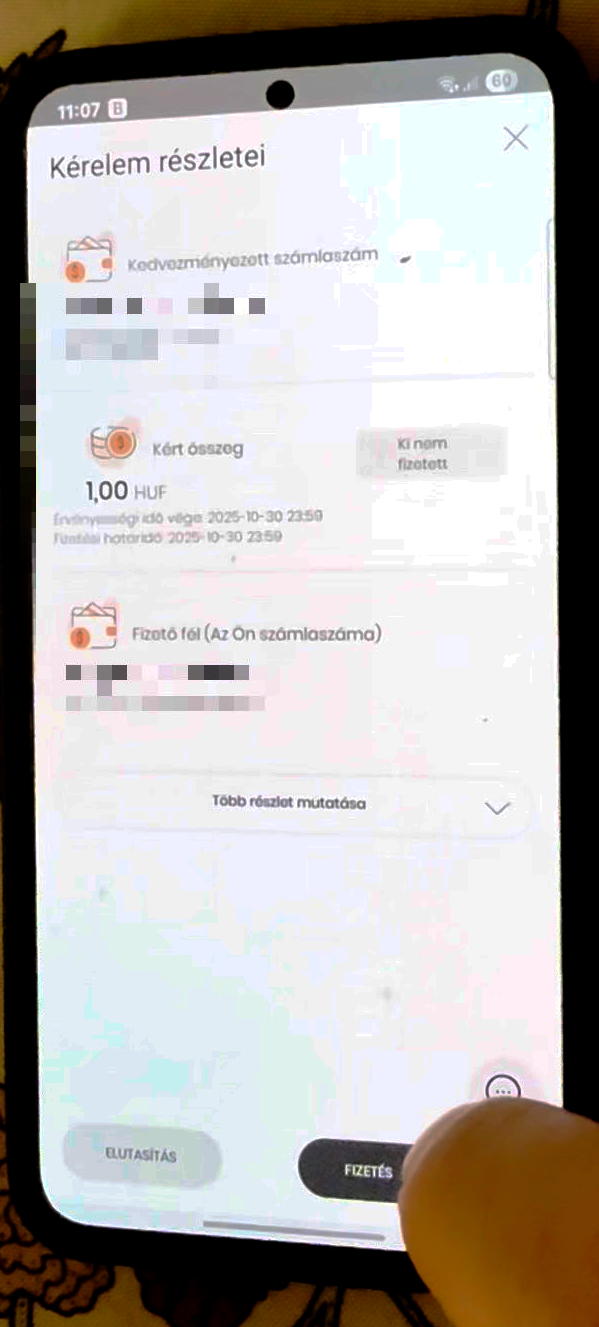
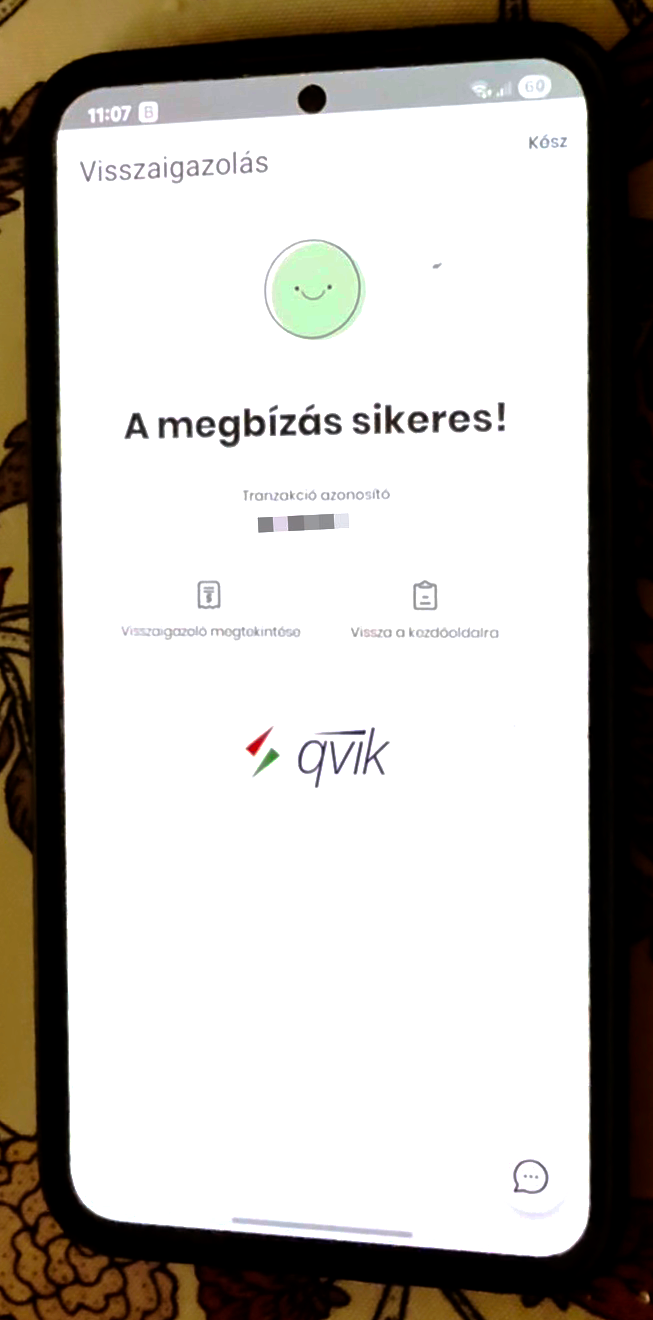
Ekkor azonosítás után megtörténik az utalás és a lenti kép jelenik meg a telefon képernyőjén.
UniCredit Bank
Fizetési kérelem küldése
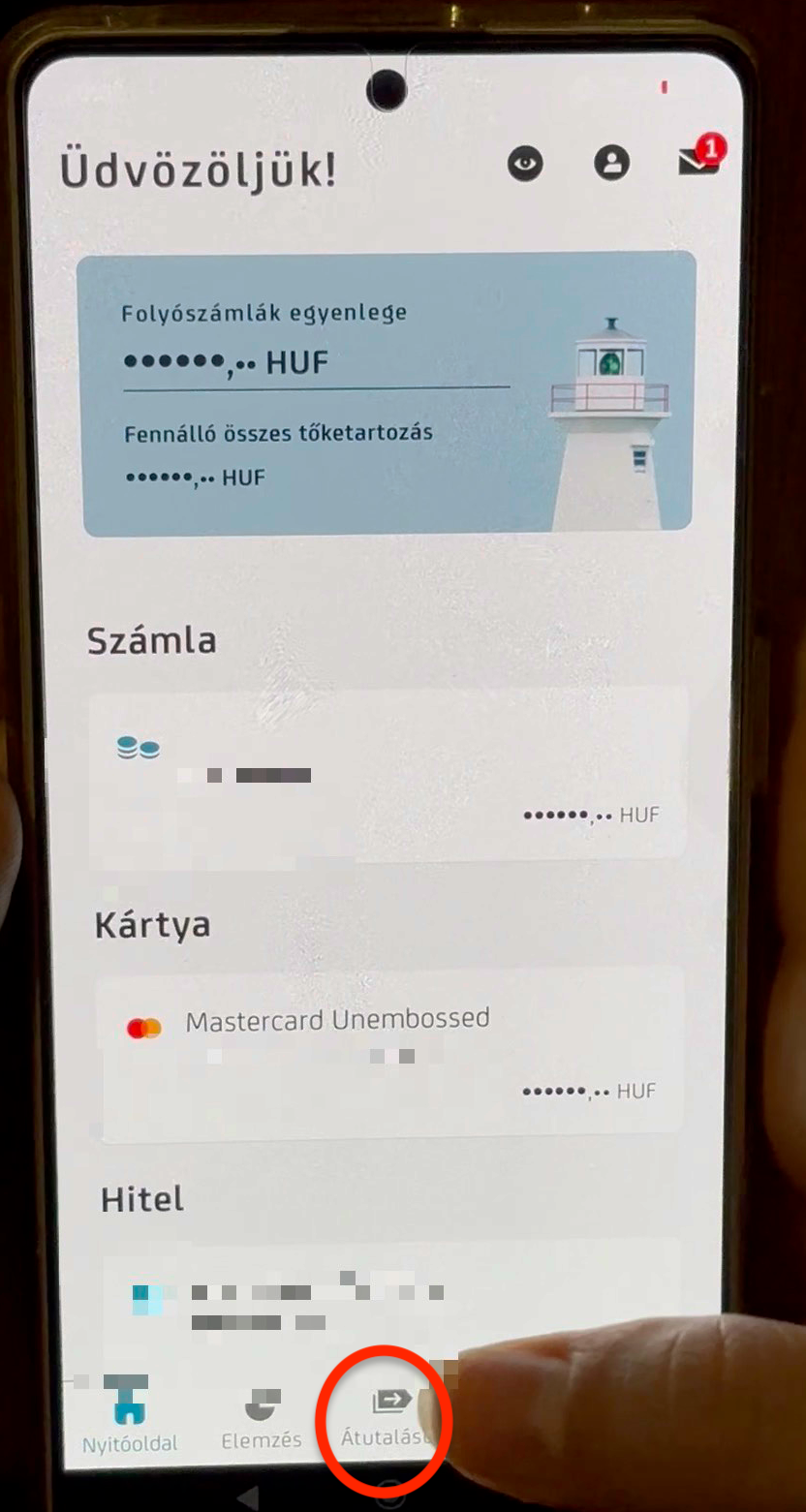
Belépés után a főoldalon alul válasszuk az Átutalás opciót.
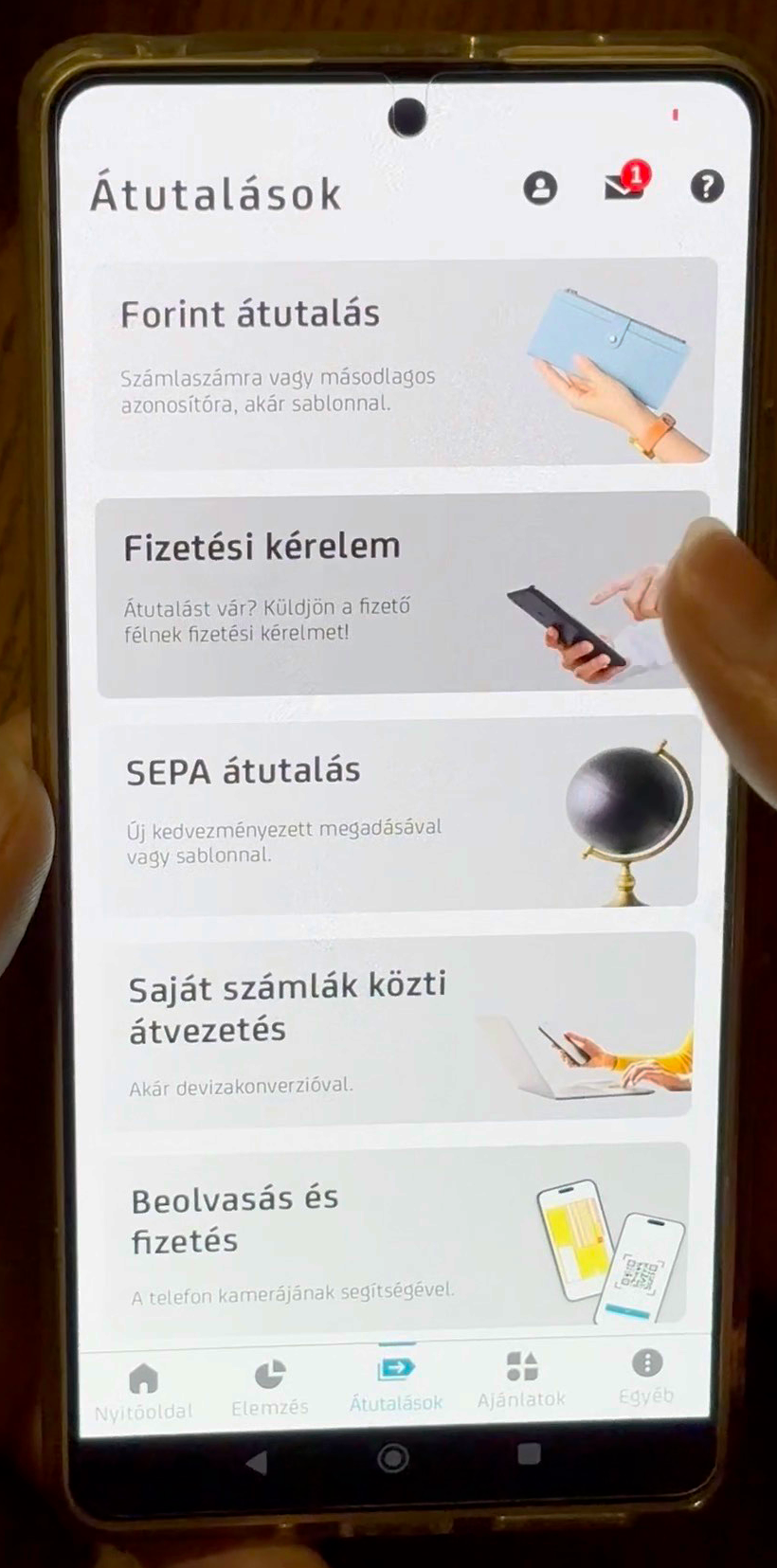
A következő oldalon pedig a Fizetési kérelem lehetőséget.
Ezután alul bökjünk rá az Új kérelem gombra.
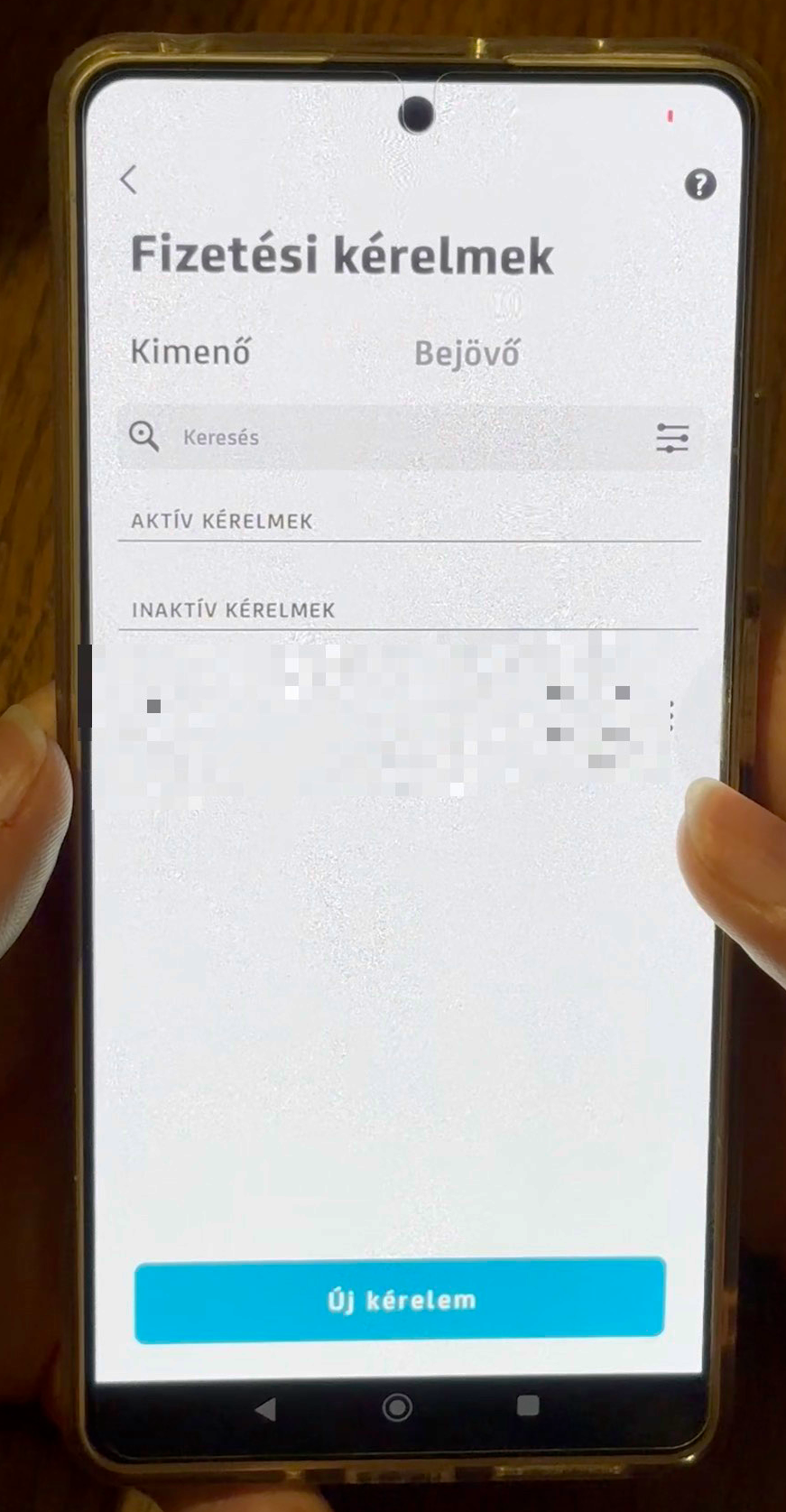
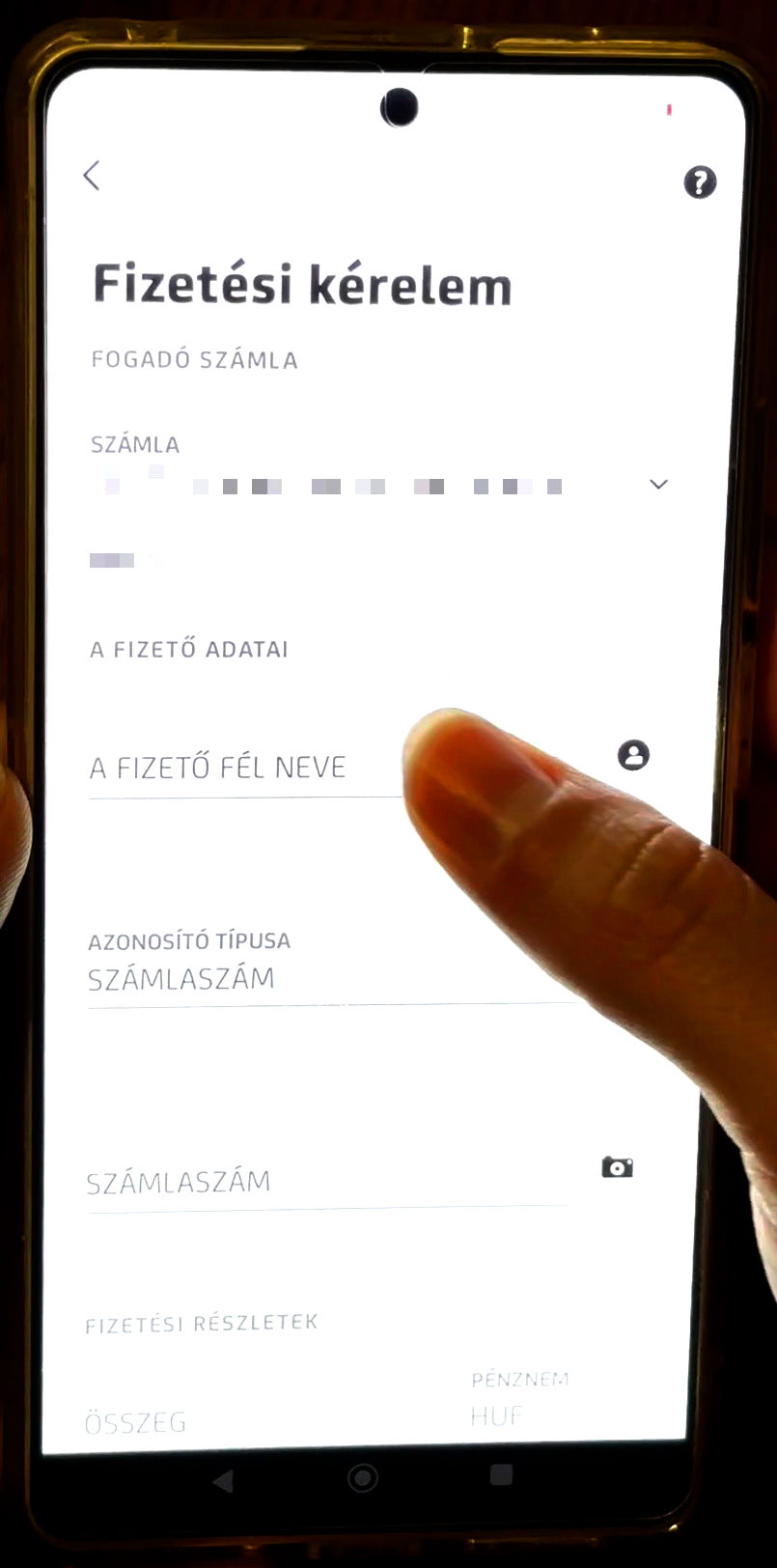
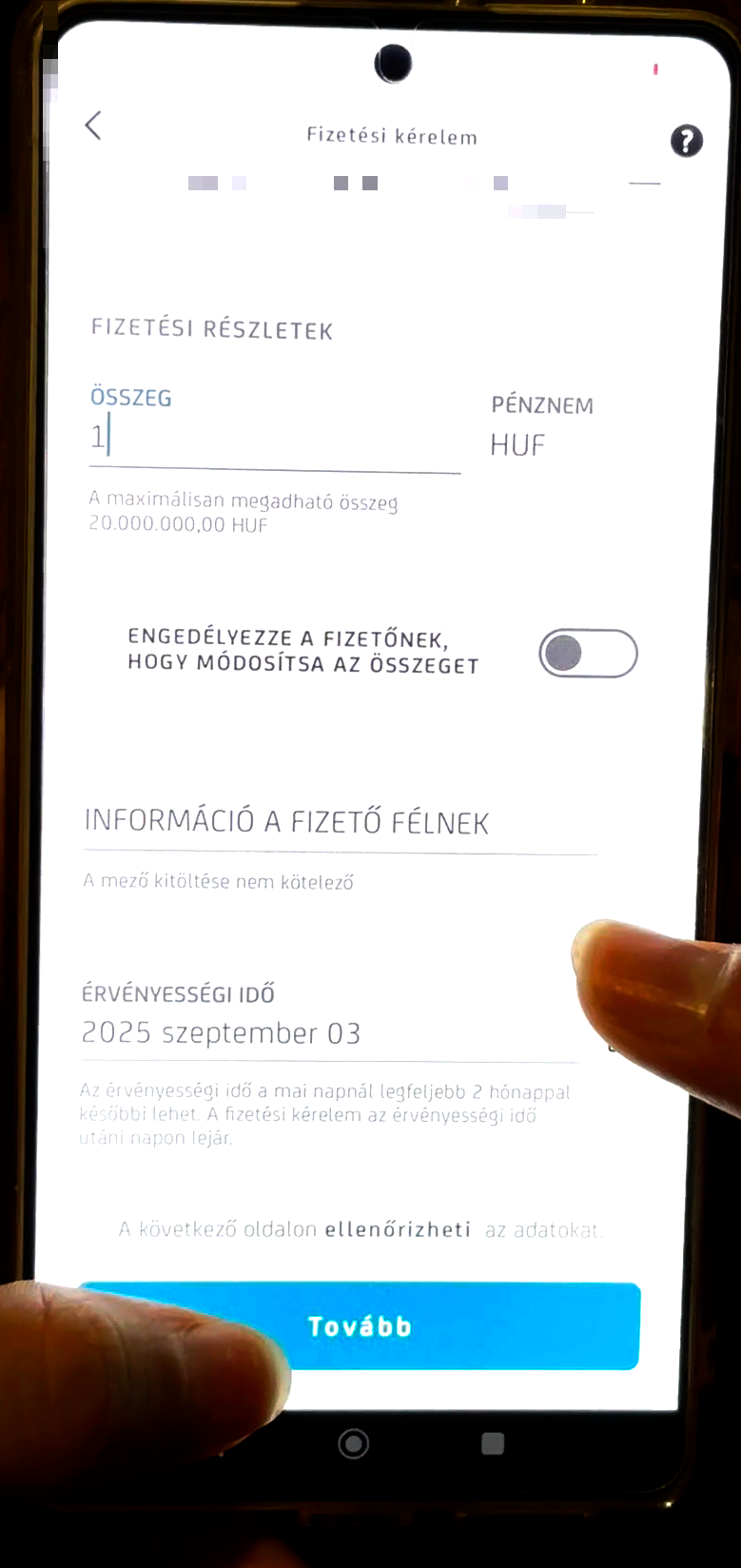
A Fizetési kérelem oldalon adhatjuk meg a fogadó és a fizető fél adatait. Választhatunk meglévő partnerek közül vagy megadhatunk új azonosítót is. Szintén kiválaszthatjuk, hogy ez milyen típusú legyen. Ezen felül itt tudjuk megadni a kért összeget, beállíthatjuk, hogy a fizető fél ezt tudja-e módosítani, illetve a közlemény szövegét és a kérelem érvényességi idejét is itt tudjuk megadni. Miután megvagyunk ezekkel az adatokkal, nyomjunk a Tovább gombra.
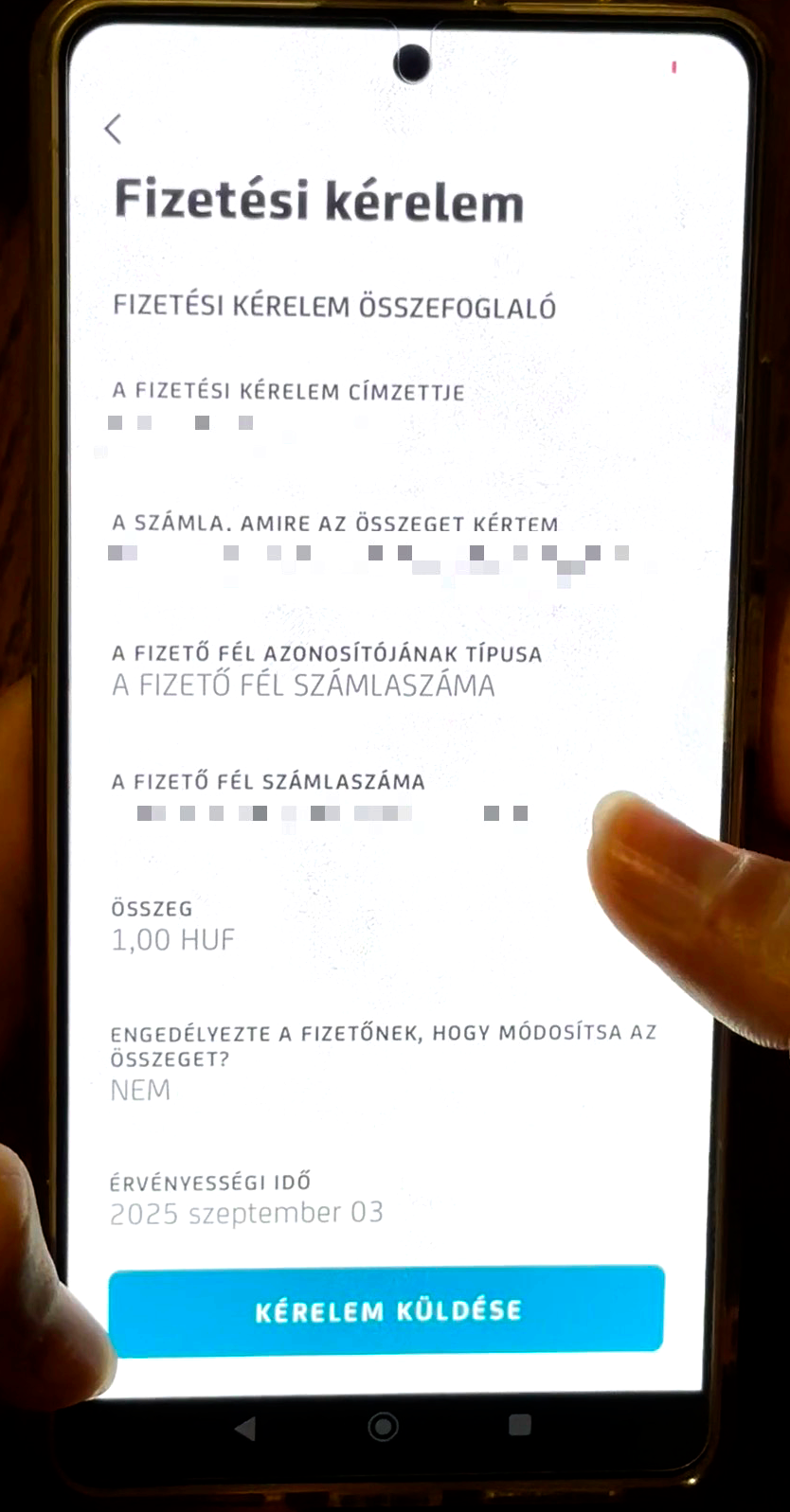
A következő összefoglaló oldalon, ellenőrizhetjük az előző lépésben megadott adatokat, ha mindent jónak találunk, akkor bökjünk a Kérelem küldése gombra.
Utolsó lépésként hitelesítsük magunkat az aláíráshoz, majd a fizetési kérelem elküldésének sikerességéről a lenti kép ad tanúbizonyságot.
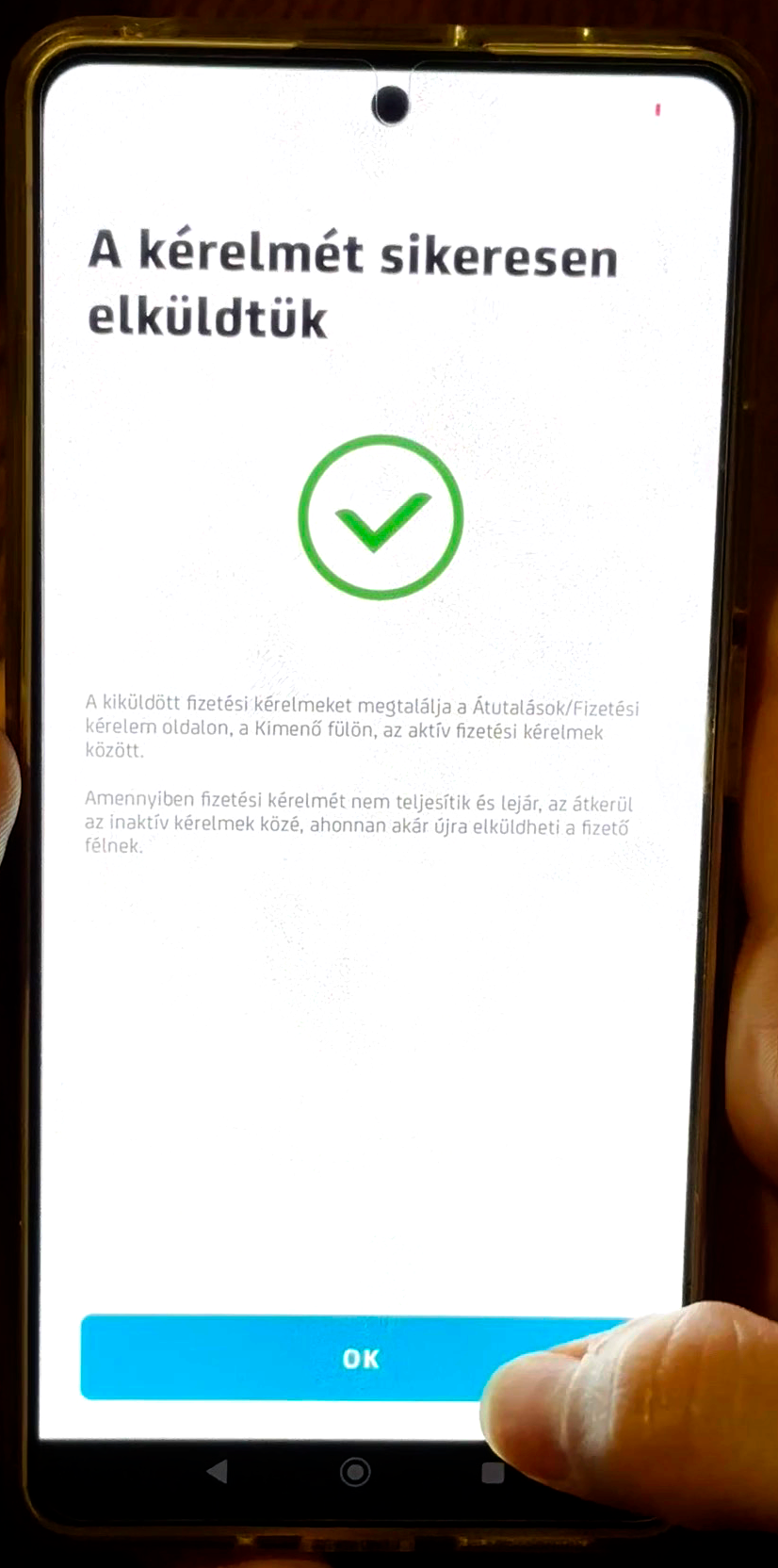
Fizetési kérelem kifizetése
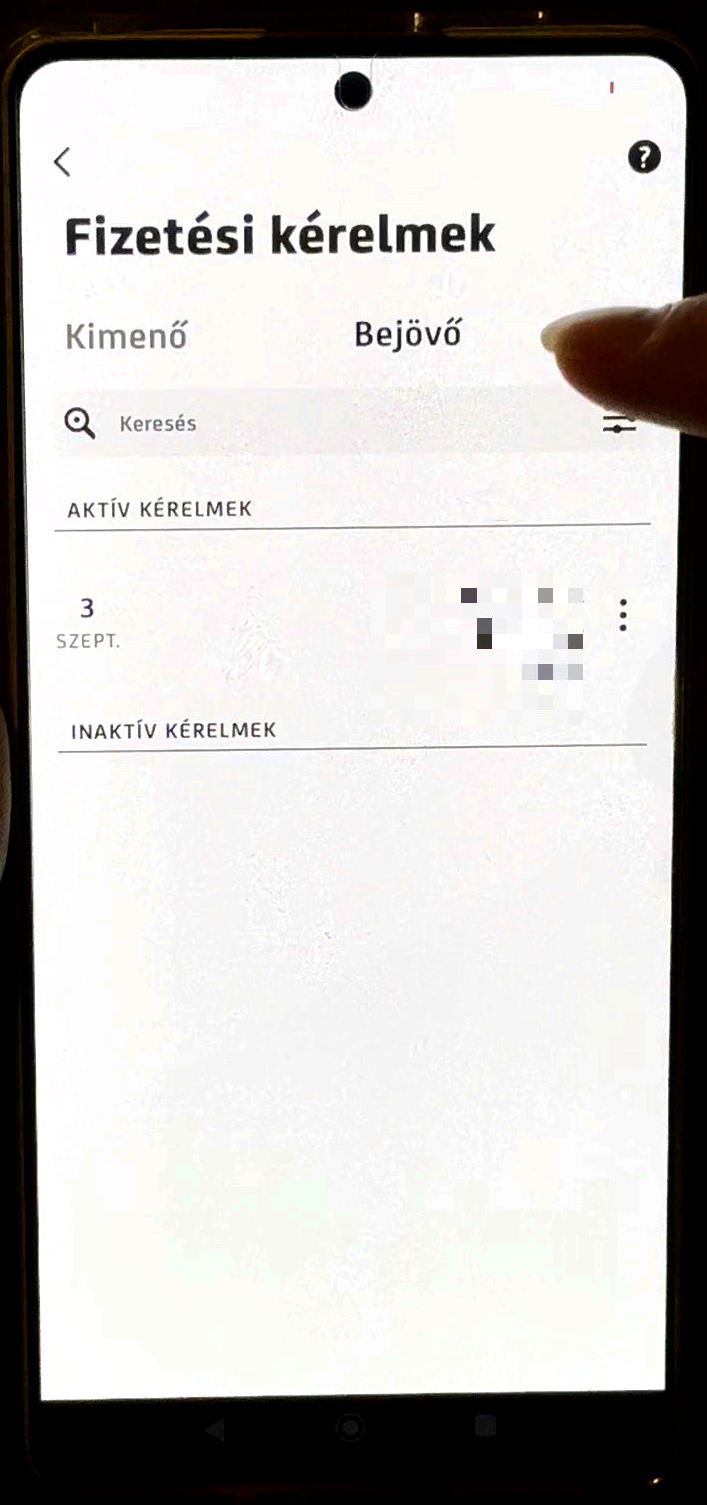
Egy bejövő fizetési kérelem kifizetéséhez itt is érdemes az erről szóló értesítésre bökni, de egyébként ugyanúgy tudunk elnavigálni ahogy az előző részben lett bemutatva. Tehát Fő menü -> Átutalások -> Fizetési kérelem. Itt pedig válasszuk a Bejövő opciót, majd az Aktív Kérelmek menüpontnál válasszuk ki a kifizetni kívántat.
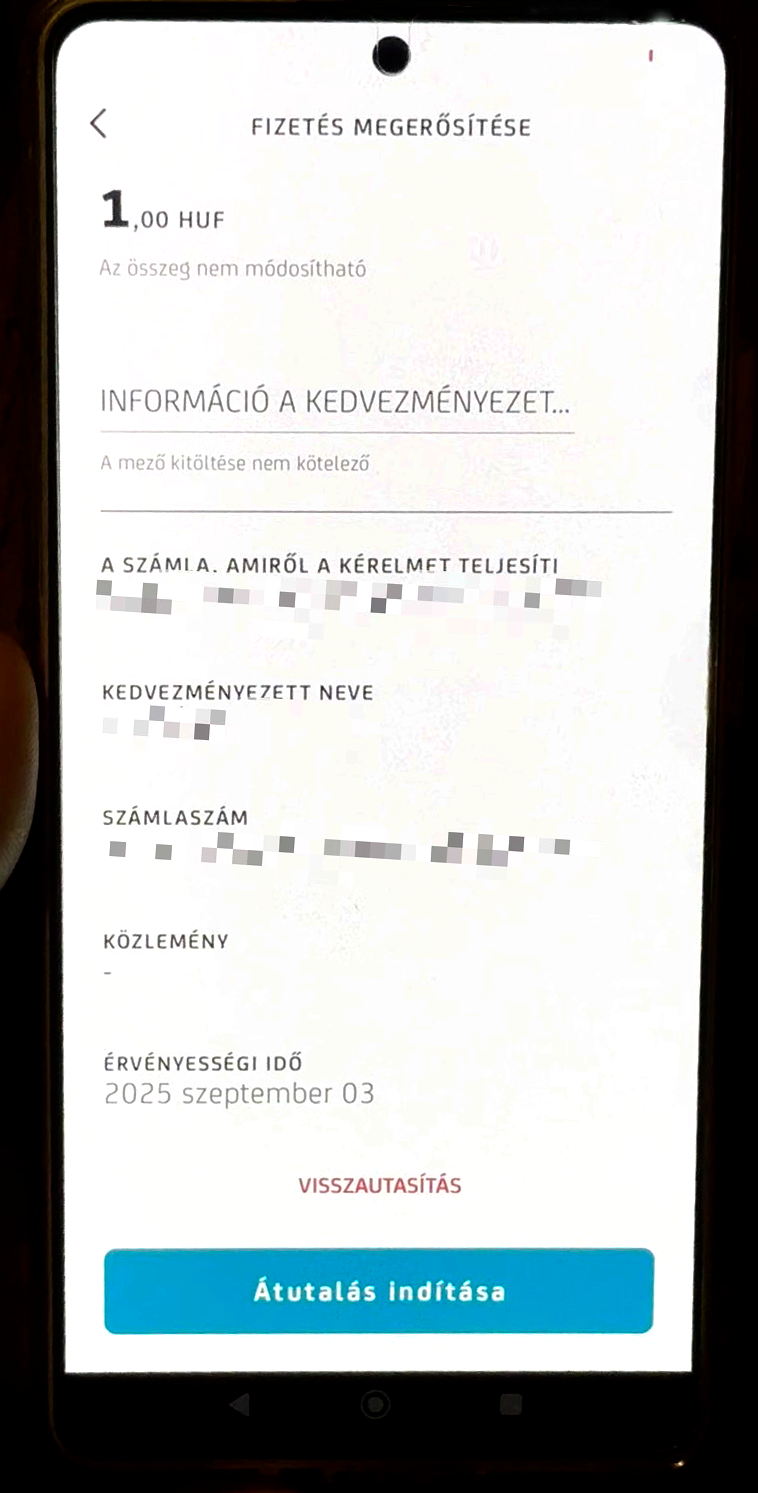
A Fizetés Megerősítése oldalon látjuk összesítve, hogy ki és mekkora összeget szeretne kérni tőlünk, és melyik számlánkról fog az utalás megtörténni. Amennyiben mindent jónak látunk és szeretnénk a kérelmet kifizetni, bökjünk az Átutalás indítása gombra.
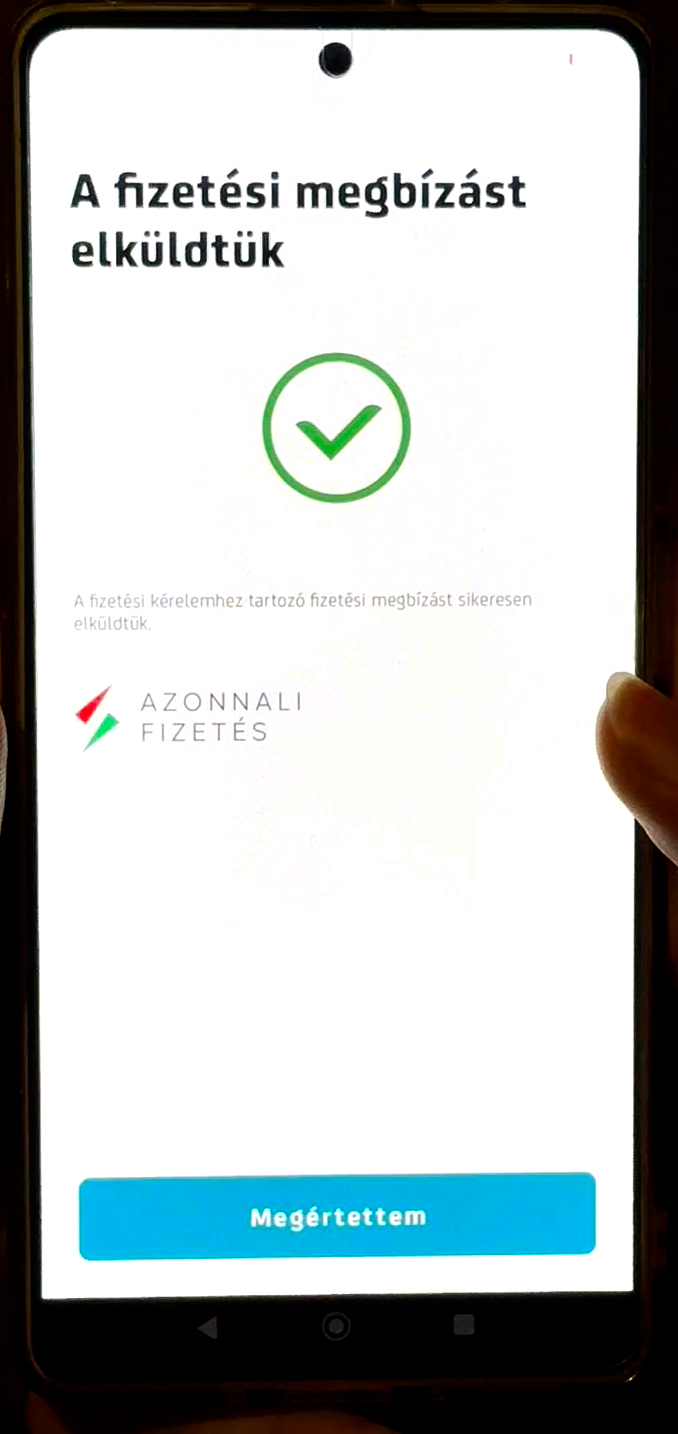
Végül az aláíráshoz hitelesítsük magunkat.
MBH Bank
Fizetési kérelem küldése
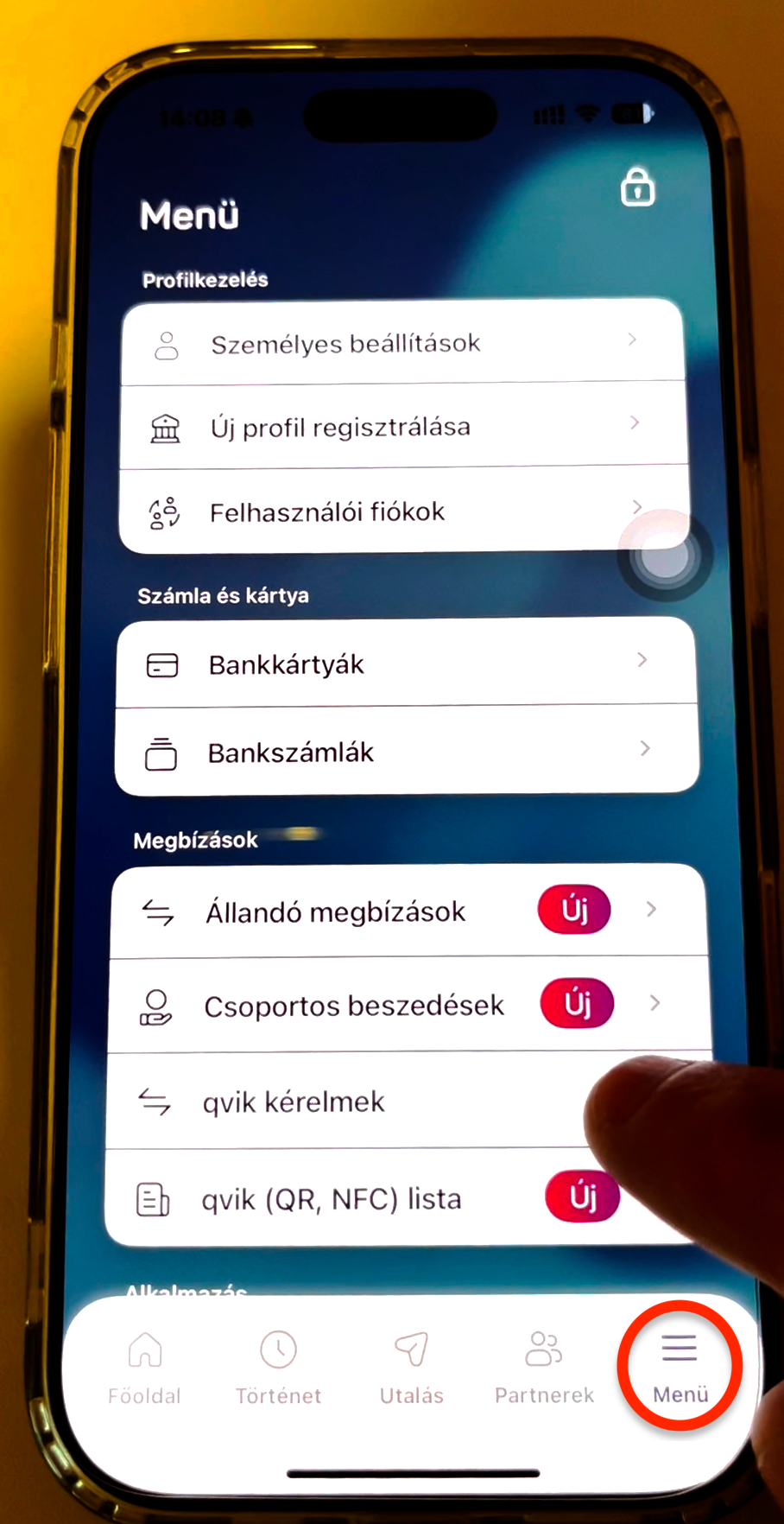
Belépés után a főoldalon válasszuk a jobb alsó sarokban található Menü opciót, majd itt bökjünk a qvik kérelmek lehetőségre.
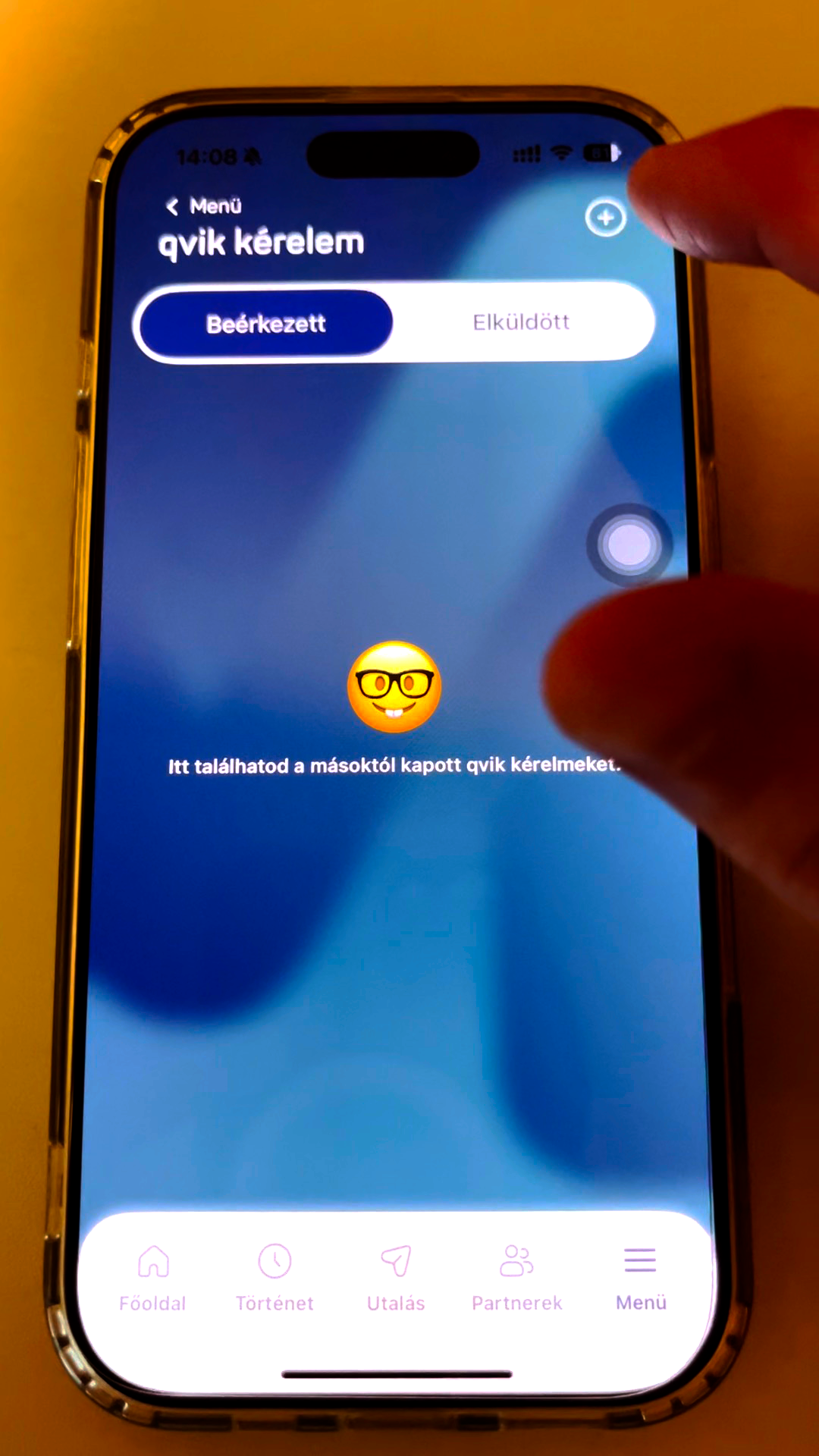
A megnyíló oldalon a jobb felső sarokban található + ikon használatával tudunk új fizetési kérelmet küldeni.
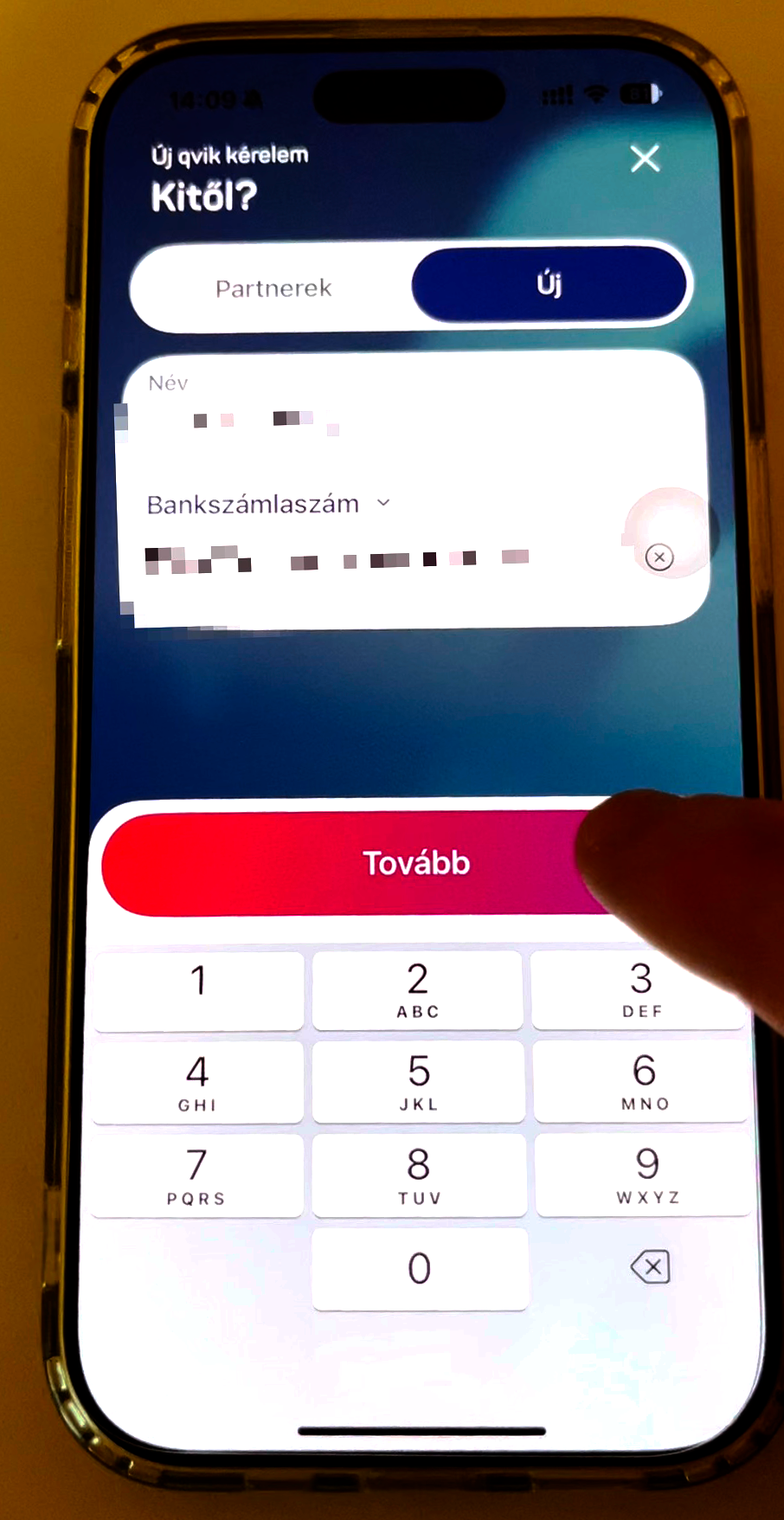
Ezután válasszuk ki, hogy kitől szeretnénk pénzt kérni. Itt is van lehetőség meglévő vagy újonnan hozzáadott partnert megadni. A példa kedvéért most egy új személy adatait adjuk meg. Ehhez először bökjünk az Új menüpontra, majd adjuk meg az adott személy adatait, (név és elsődleges vagy másodlagos számla azonosító) végül nyomjunk a Tovább gombra.
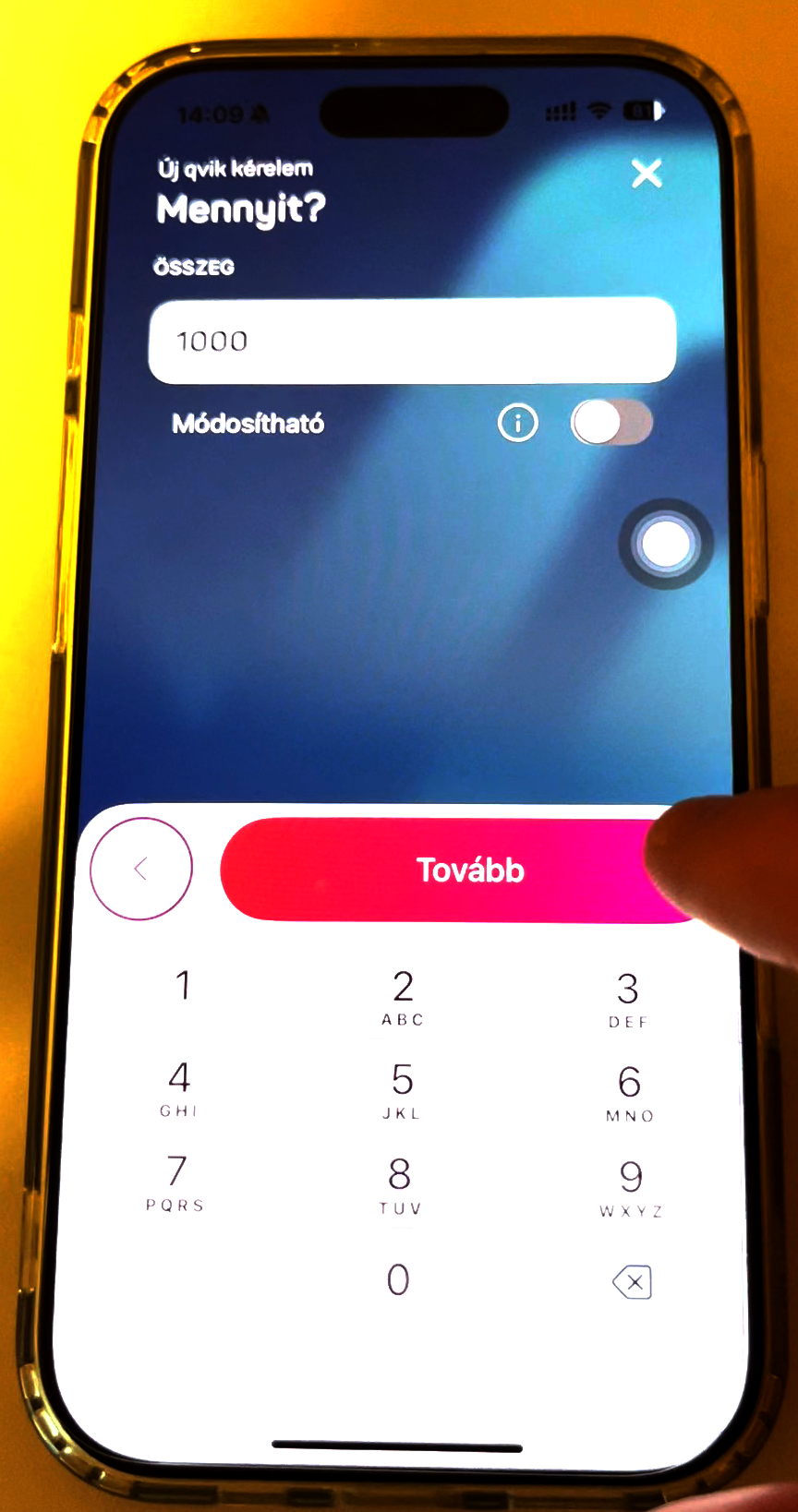
Ezután adjuk meg a kért összeget, állítsuk be, hogy a fizető fél módosíthatja-e ezt a kérelem teljesítése előtt, majd itt is nyomjunk a Továbbra.
Majd írjunk egy közleményt, és állítsuk be, hogy a fizető fél módosíthatja-e vagy sem, végül nyomjunk a Továbbra.
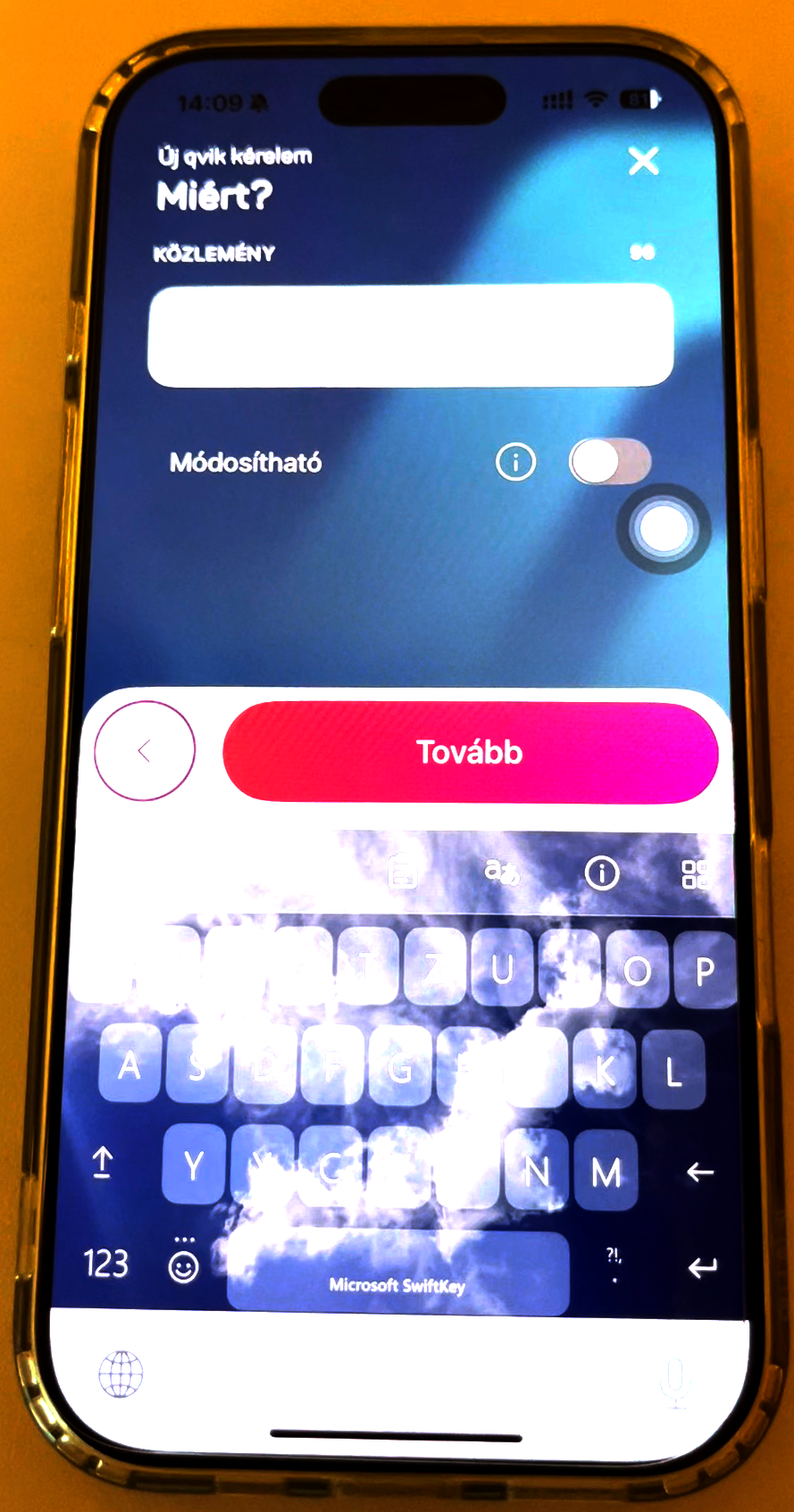
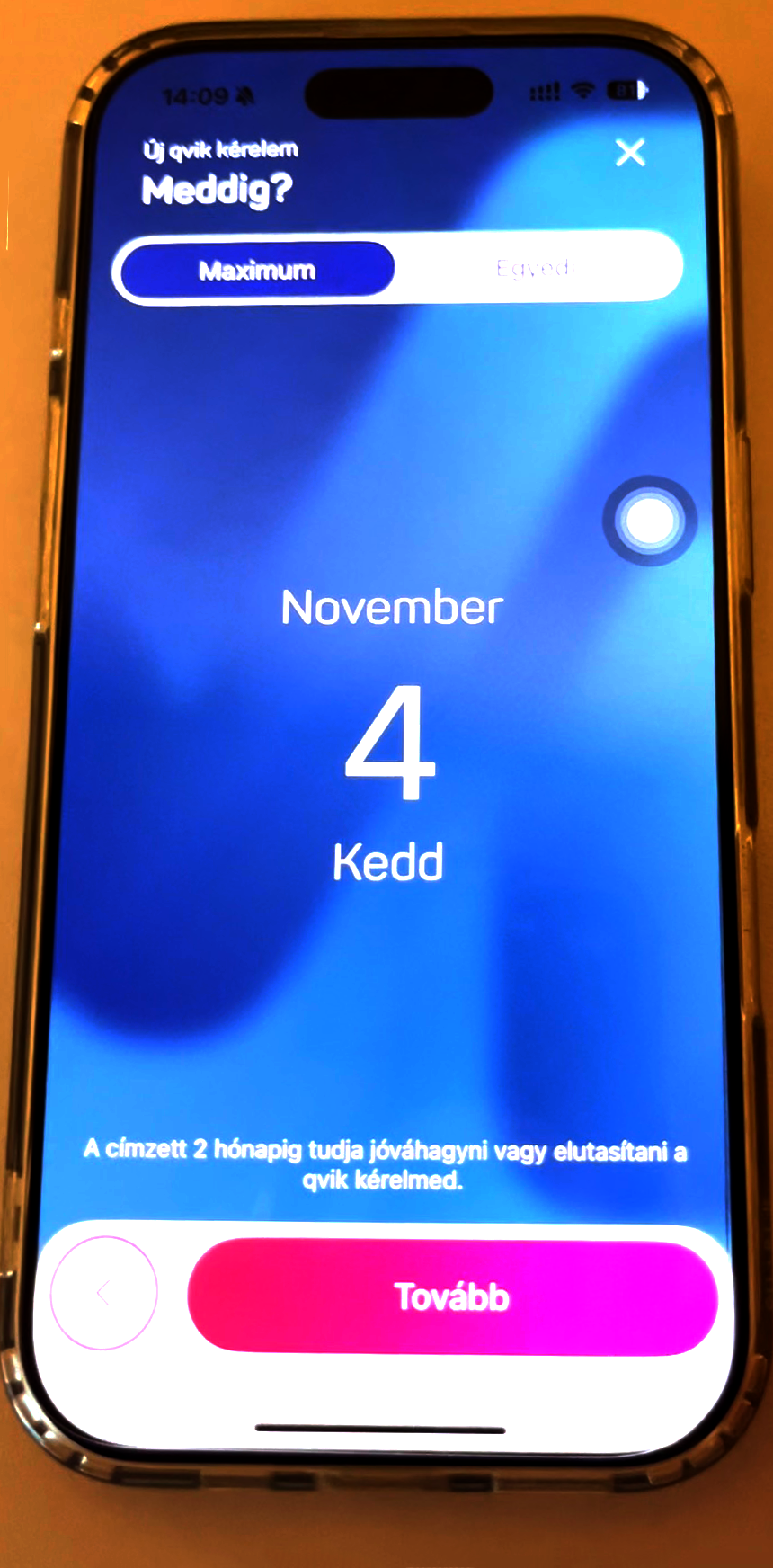
Utolsó lépésként válasszuk ki a fizetési kérelem érvényességi idejét. Alapértelmezetten a maximum kerül beállításra, amely 2 hónap, ha ez valamiért nem felel meg, az Egyedi menüpontban testre szabhatjuk az időtartamot. A Tovább gomb itt is elengedhetetlen lépés.
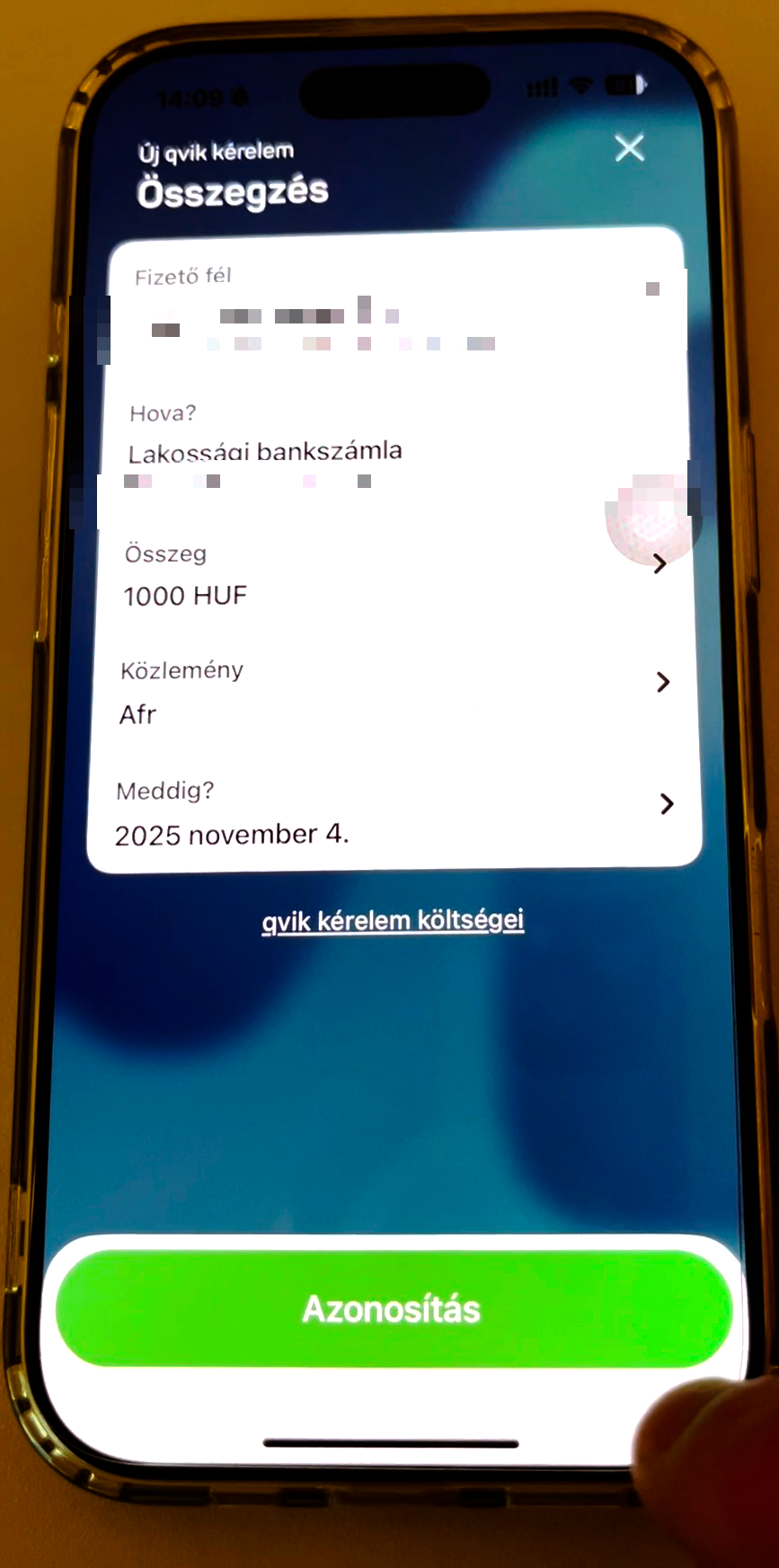
Az Összegzés oldalon látjuk egyben az előbbi lépésekben megadott adatokat, ha mindent rendben találunk, küldjük el a kérelmet az Azonosítás gombra bökve.
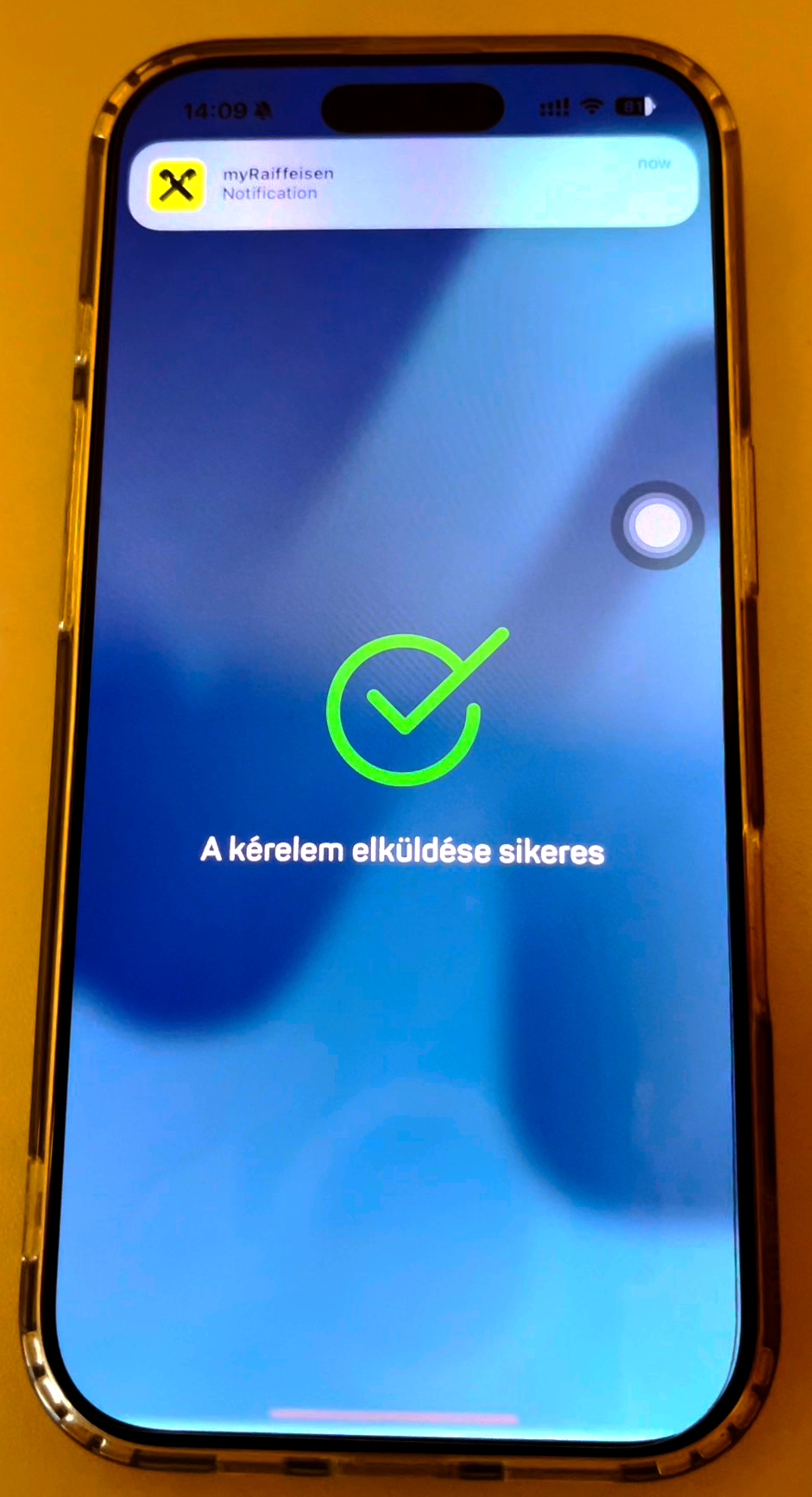
A sikeres azonosítás és a fizetési kérelem kiküldésének tényét a lenti képhez hasonló üzenettel jelzik számunkra.
Fizetési kérelem kifizetése
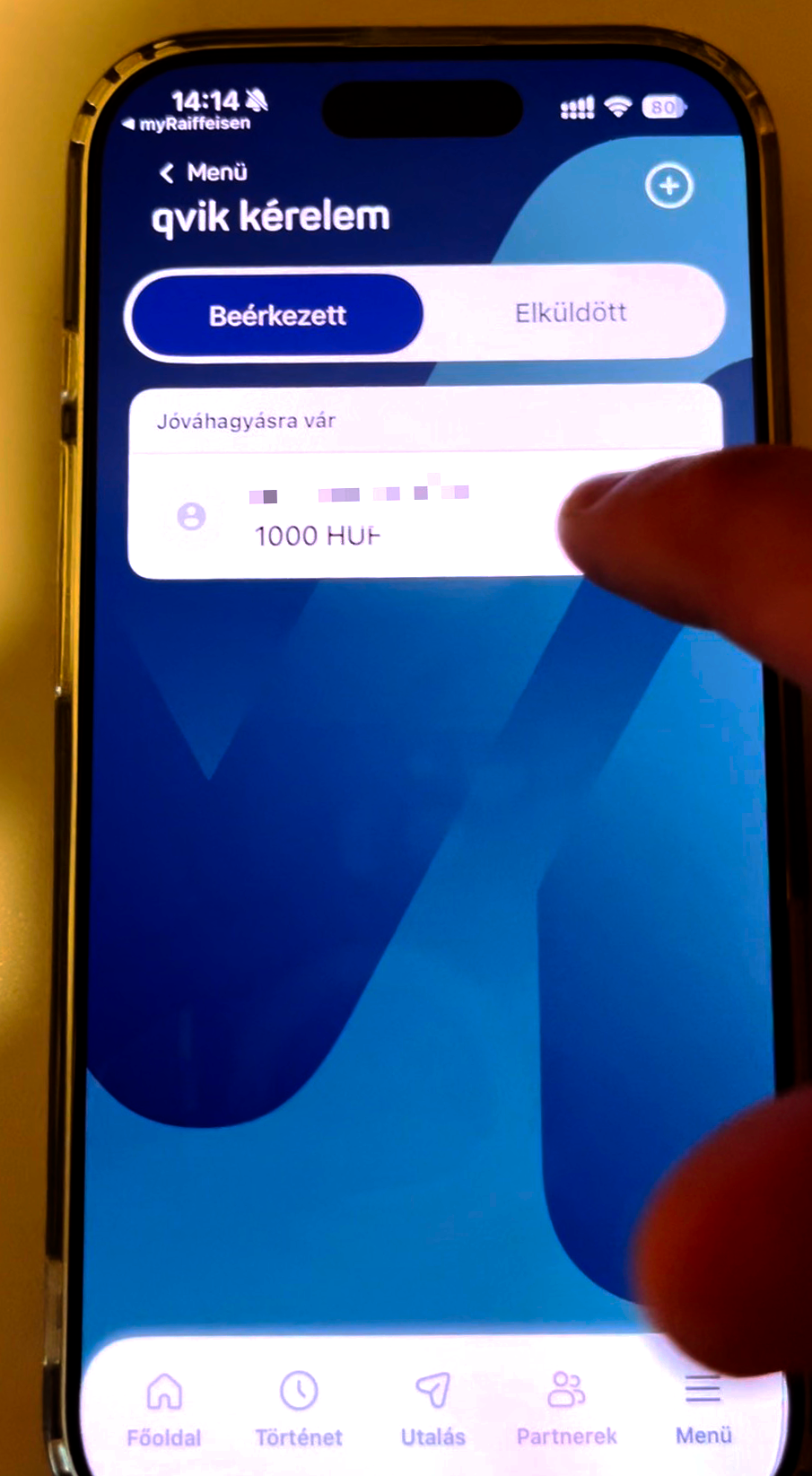
A bejövő fizetési kérelemről szóló értesítésre bökve, vagy az alkalmazás főképernyőről a Menü -> qvik kérelmek opciókon keresztül jutunk el a megfelelő oldalra. Itt a Beérkezett kérelmek között válasszuk ki a jóváhagyásra vár listából azt, amelyiket ki szeretnénk fizetni.
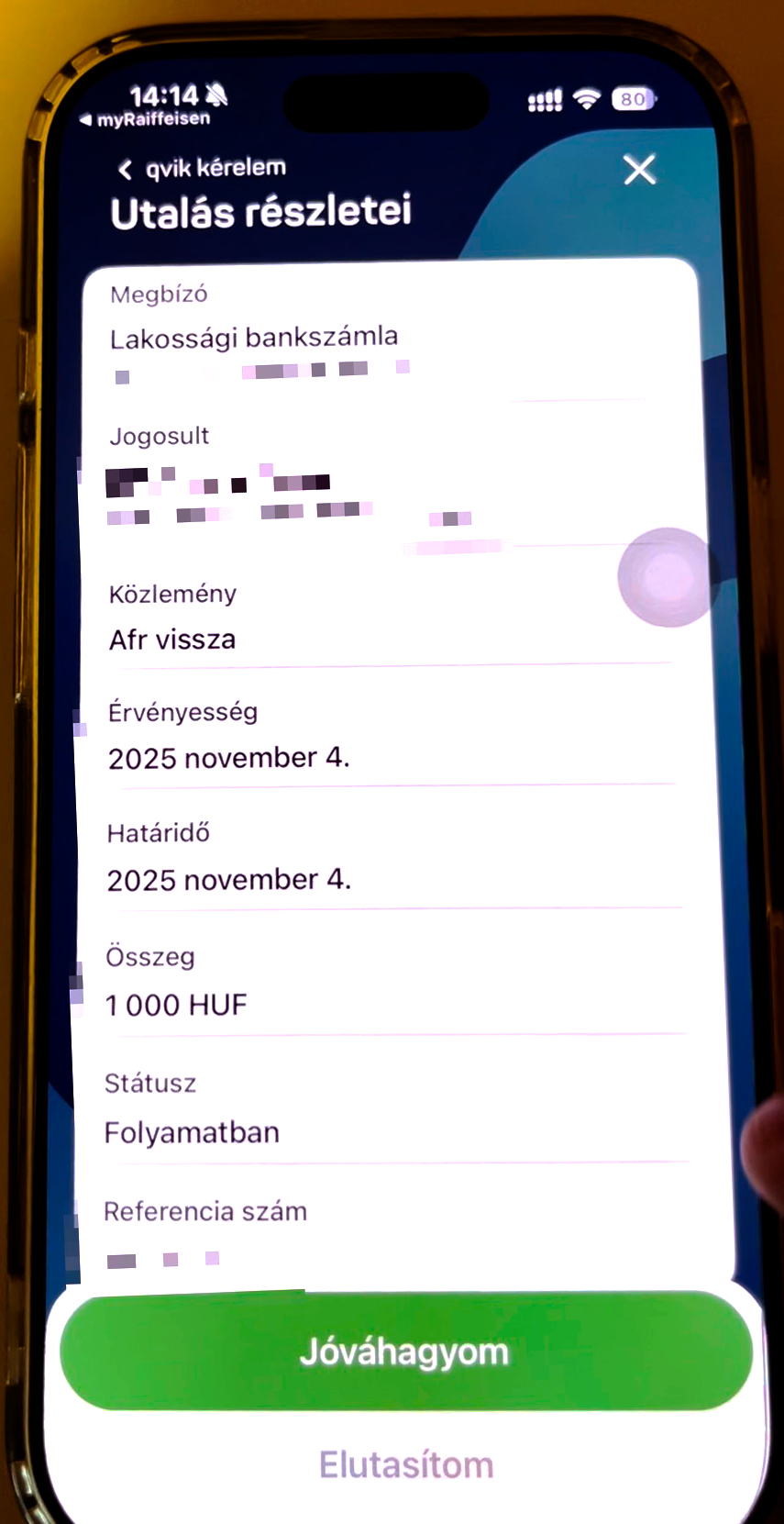
Az utalás részletei oldalon ellenőrizhetünk minden adatot és szintén itt van lehetőségünk a kérelmet jóváhagyni vagy elutasítani. Jóváhagyás esetén válasszuk a Jóváhagyom lehetőséget.
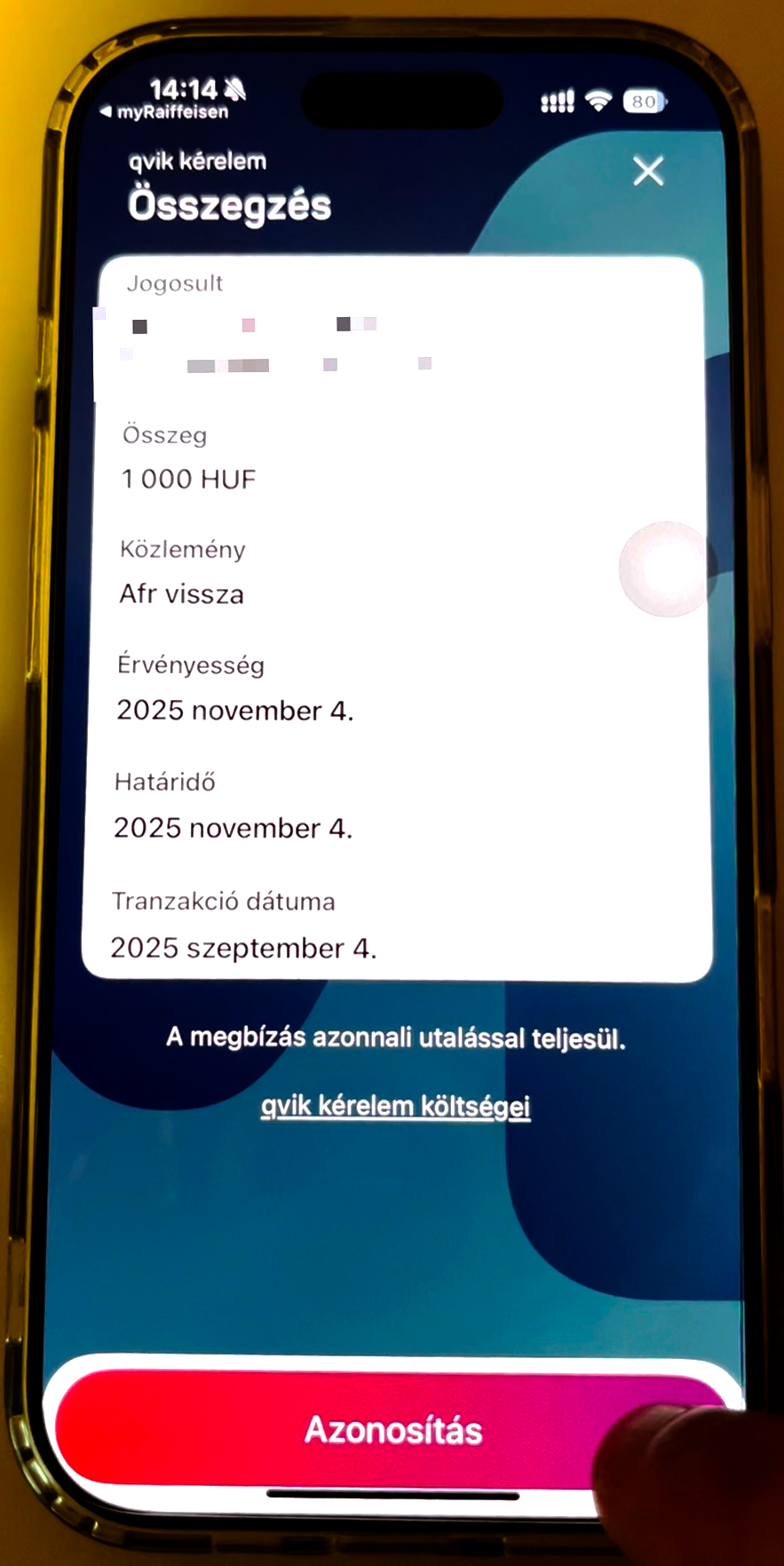
Ezután szintén egy összesítő oldalon van lehetőségünk az utalást elindítani az Azonosítás gombbal.
Raiffeisen Bank
Fizetési kérelem küldése
Az alkalmazásba belépve először az alsó menüsávon válasszuk a Műveletek opciót, majd a felugró listában keressük meg és bökjünk a Fizetési kérelmek gombra.
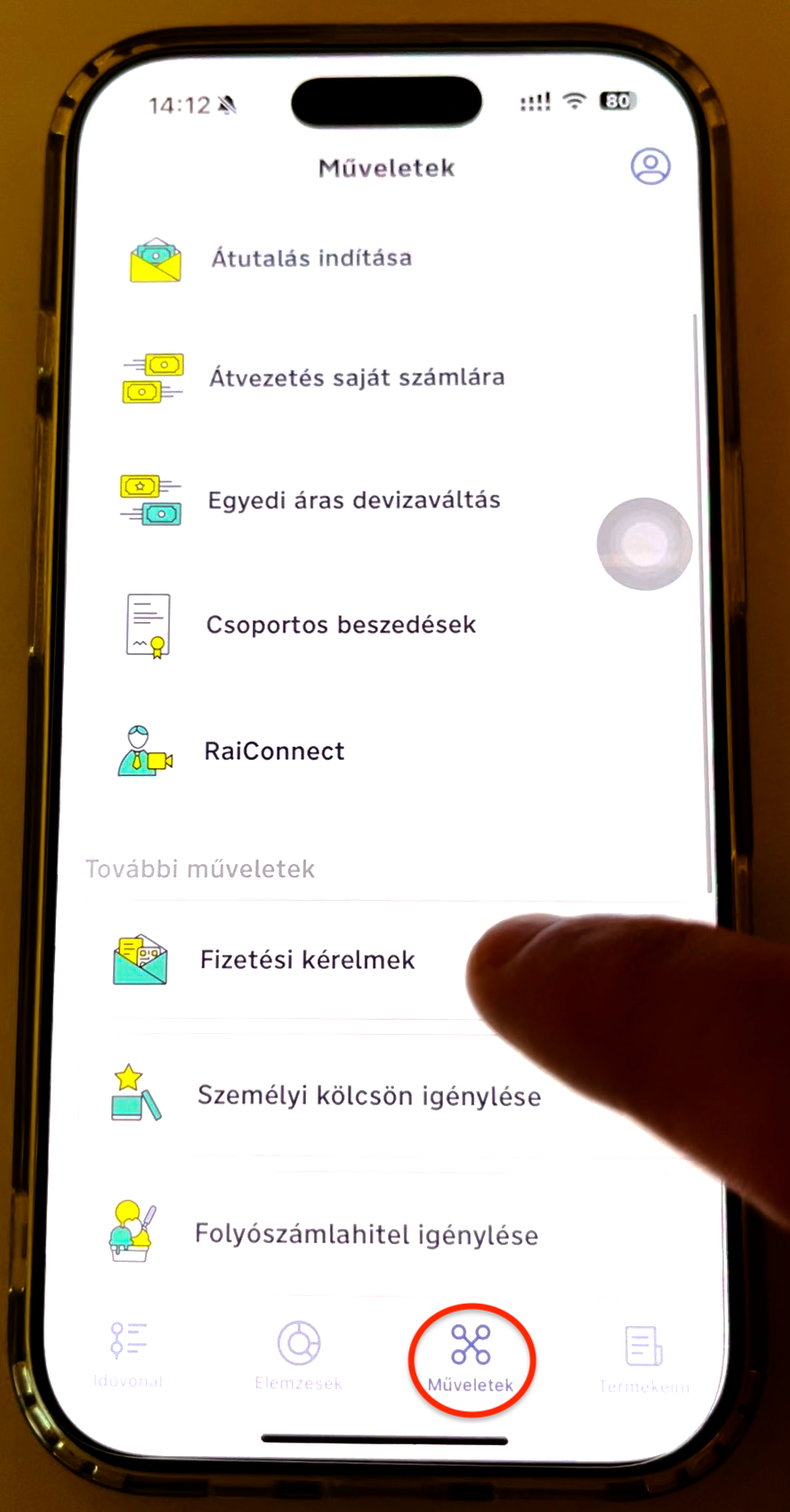
A következő oldalon a jobb felső sarokban található + gomb megnyomásával tudunk új fizetési kérelmet létrehozni.
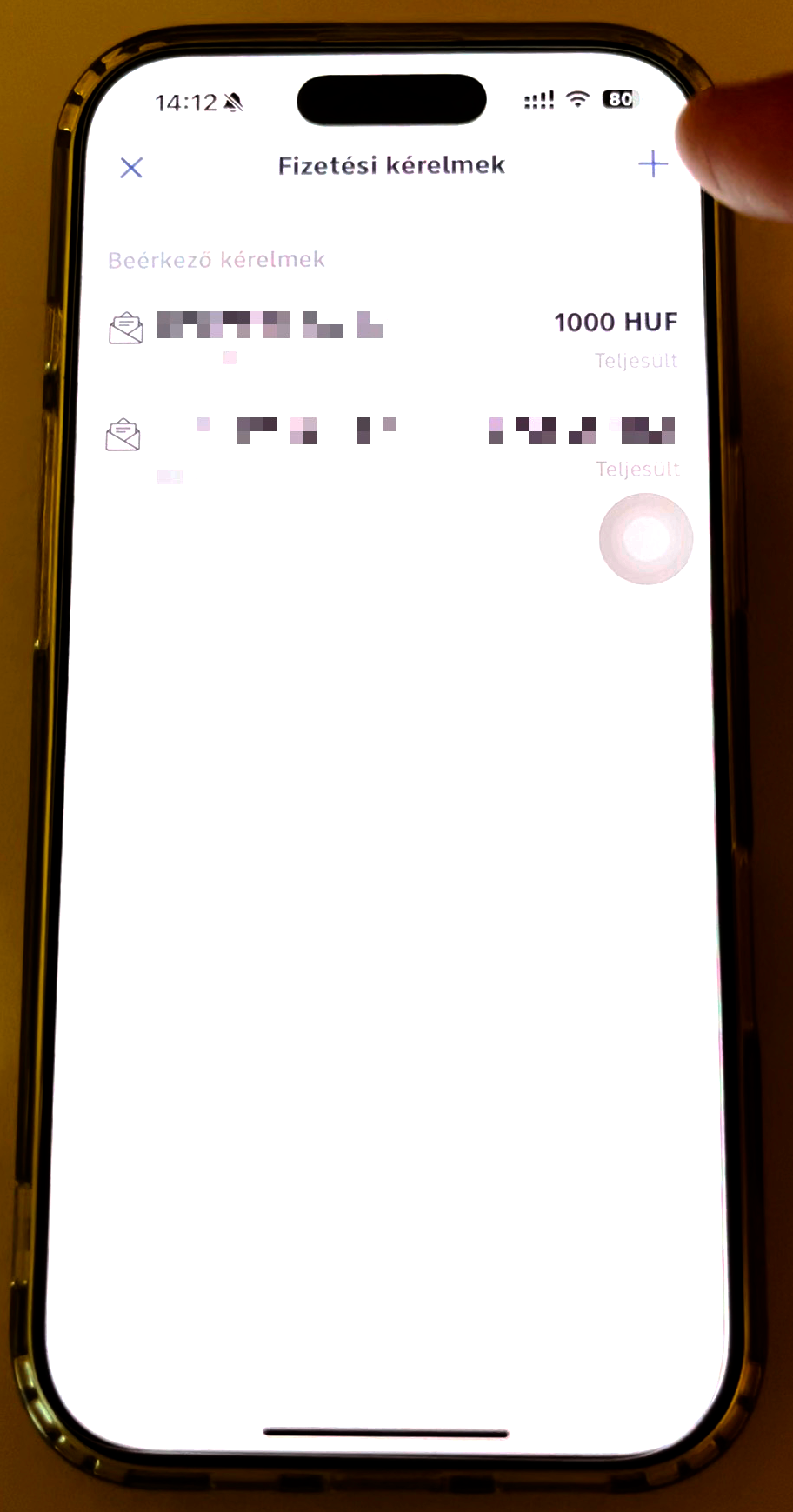
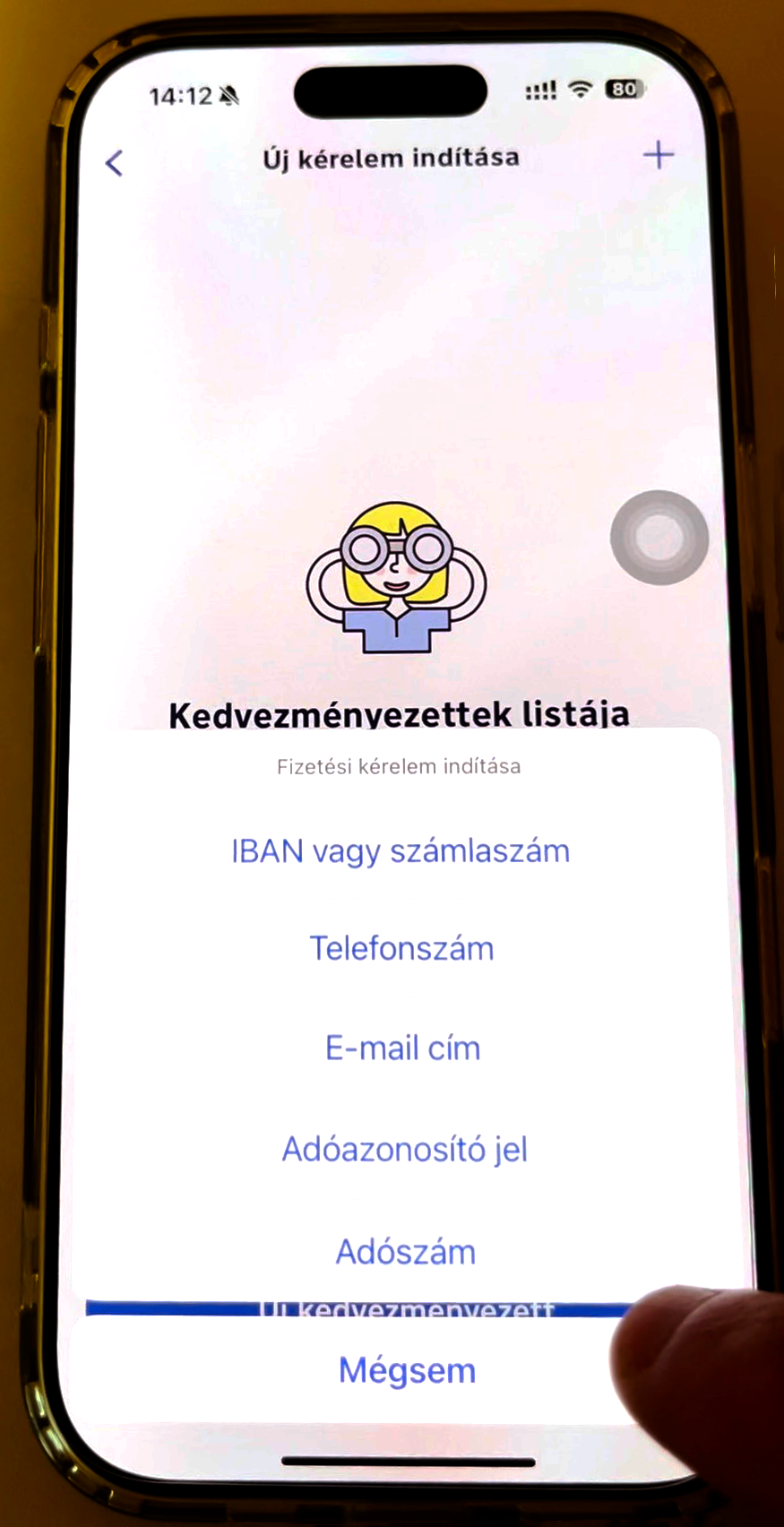
Az új kérelem indításához először is meg kell adnunk a kedvezményezettet. Választhatunk meglévő partnert vagy megadhatunk újat az Új kedvezményezett gombbal. Utóbbi esetén ki kell választanunk, majd meg kell adnunk a fizető fél elsődleges vagy másodlagos számla azonosítóját.
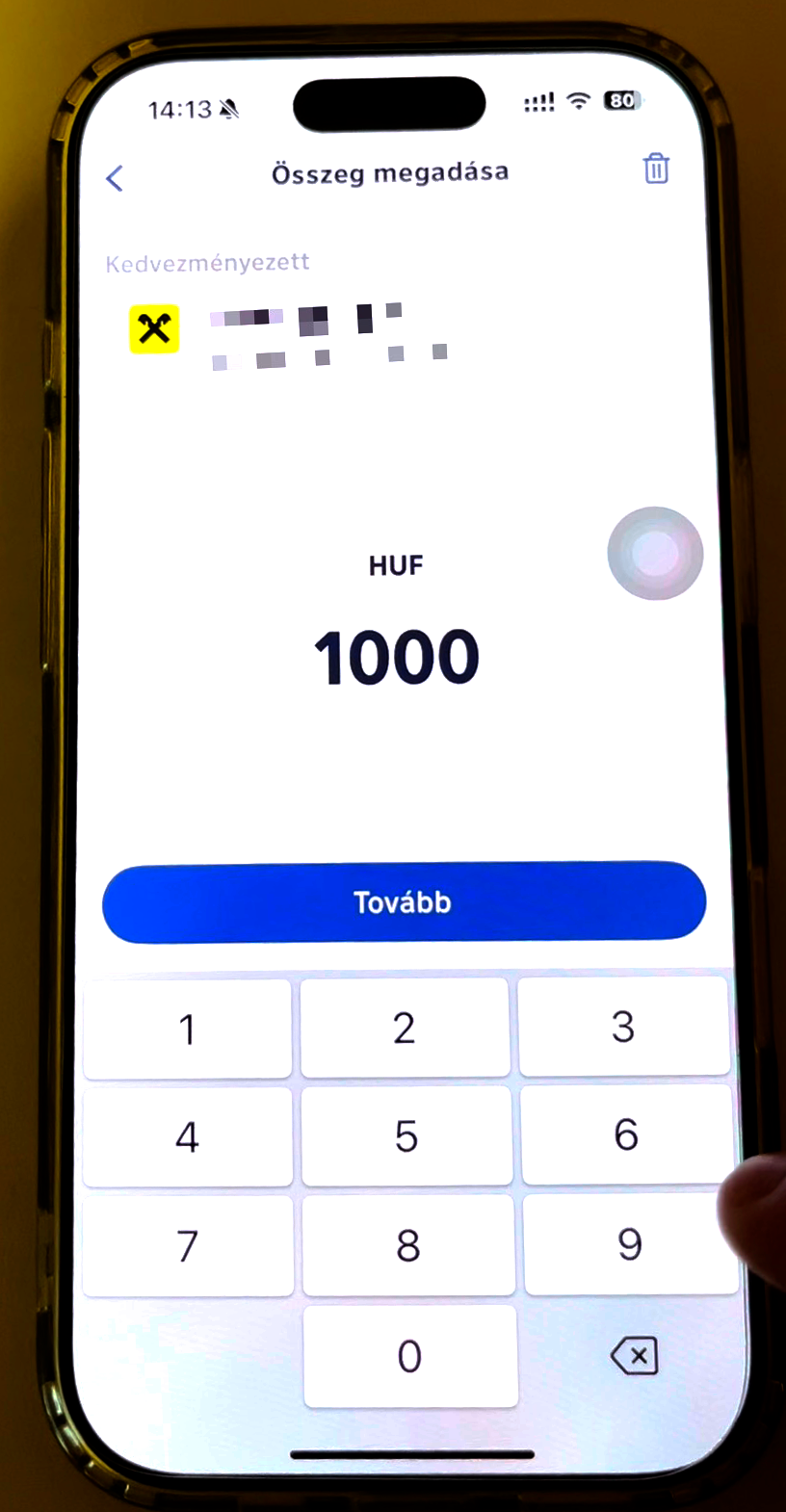
Ezután adjuk meg a kért összeget, majd bökjünk a Tovább gombra.
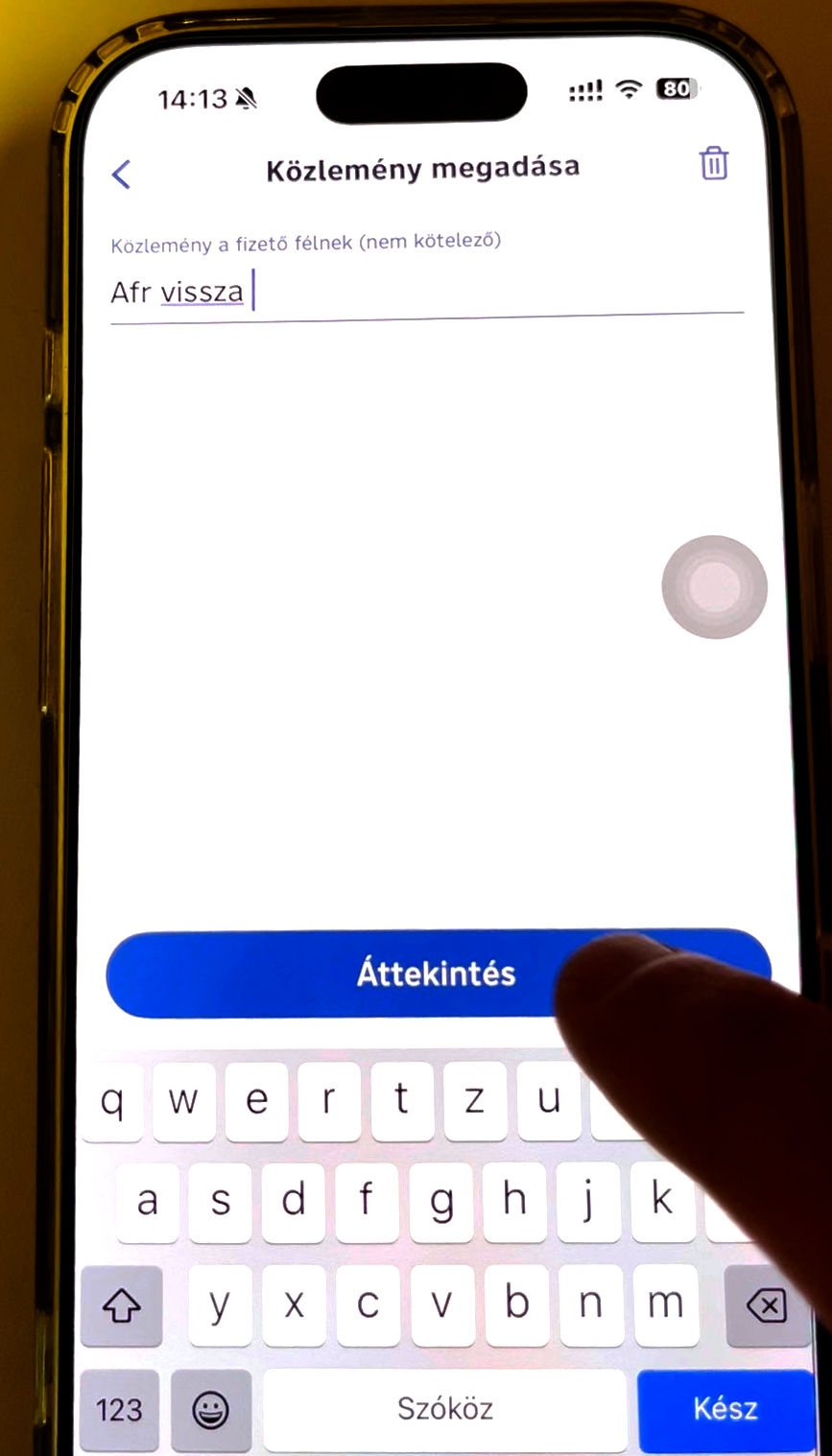
Adjunk meg egy közleményt majd végül nyomjunk az Áttekintésre.
A részletek oldalon látunk egy összesítést a fizetési kérelemről. Amennyiben minden adat megfelelő, válasszuk az Aláírom lehetőséget.
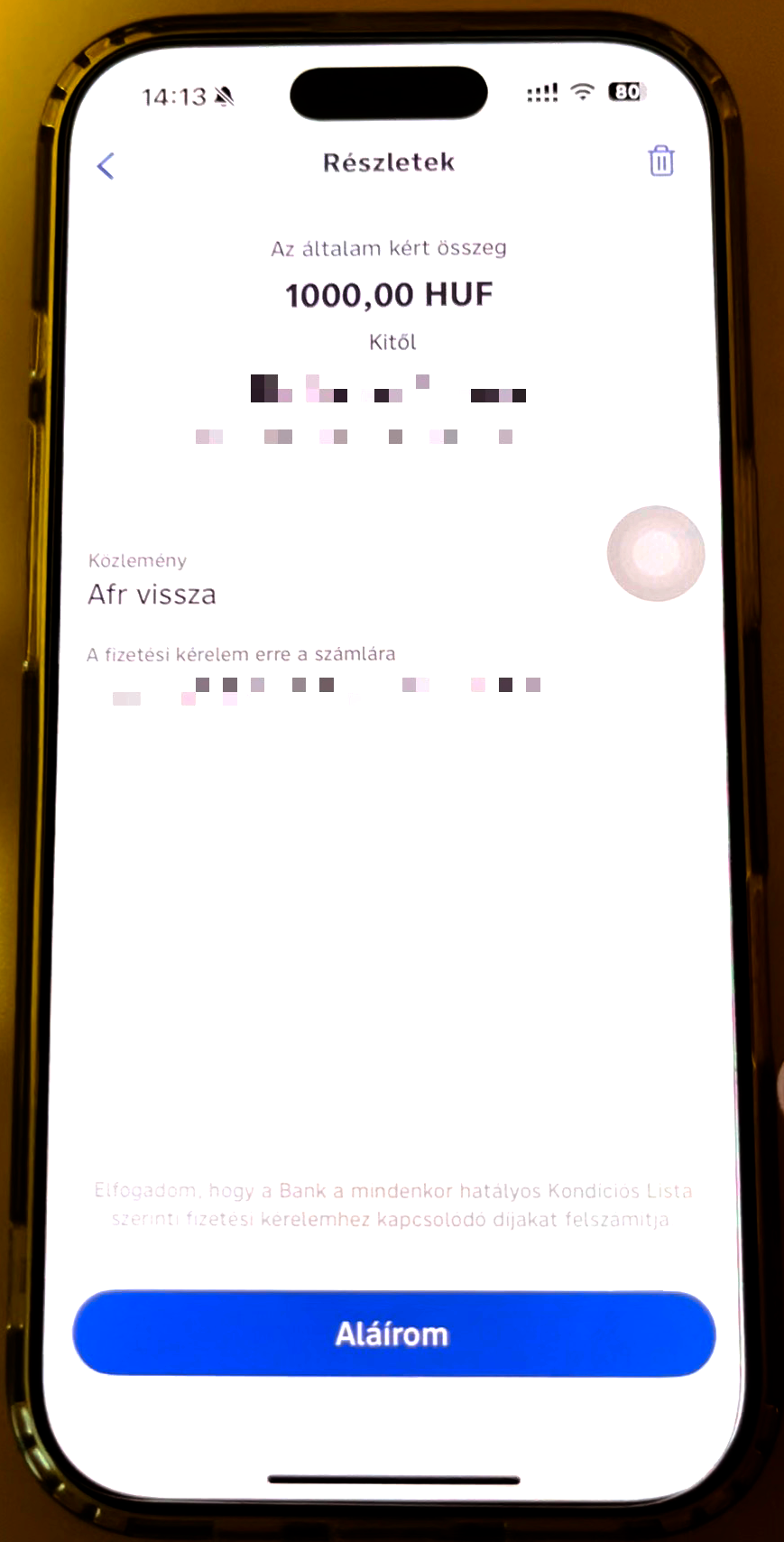
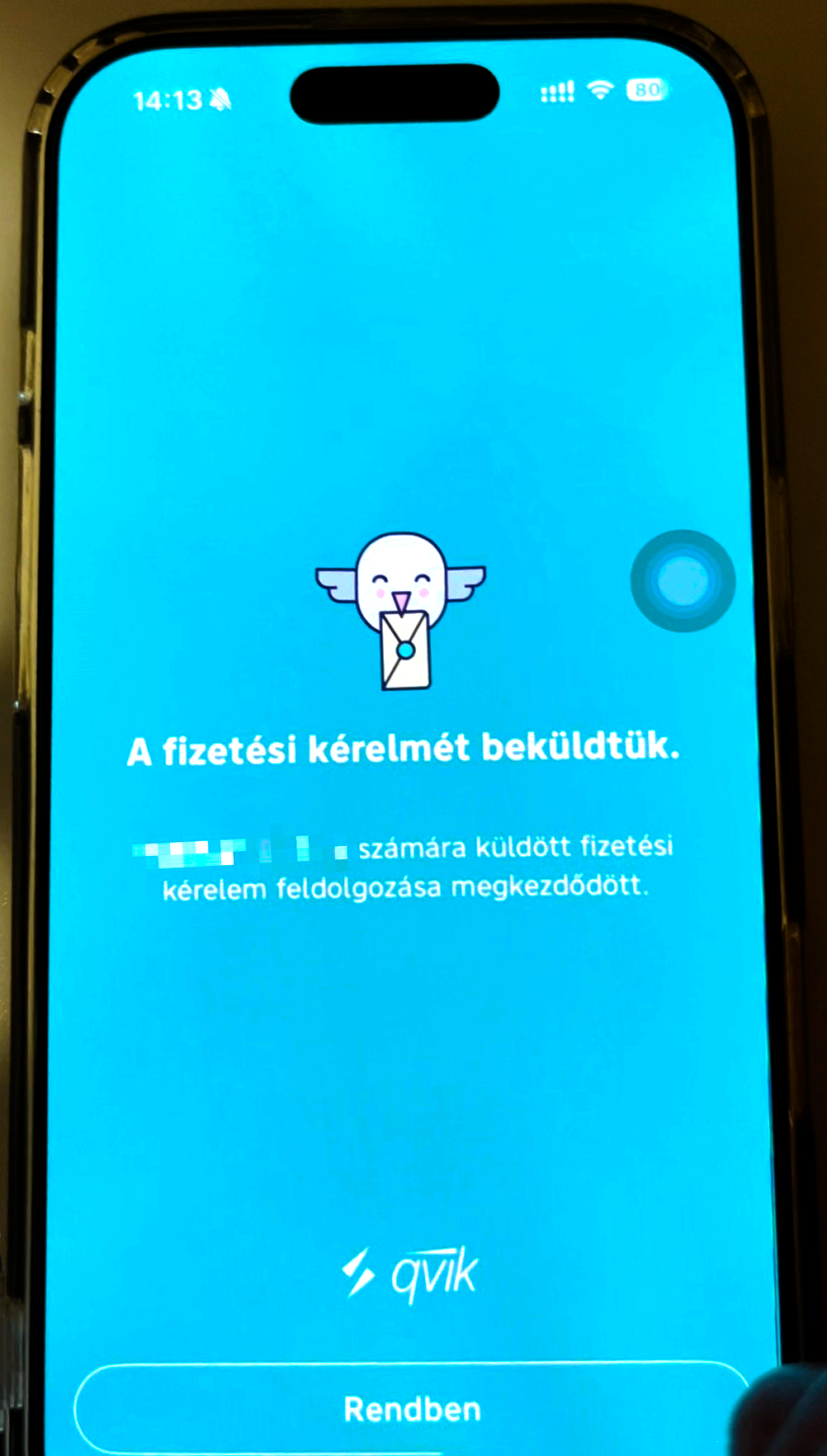
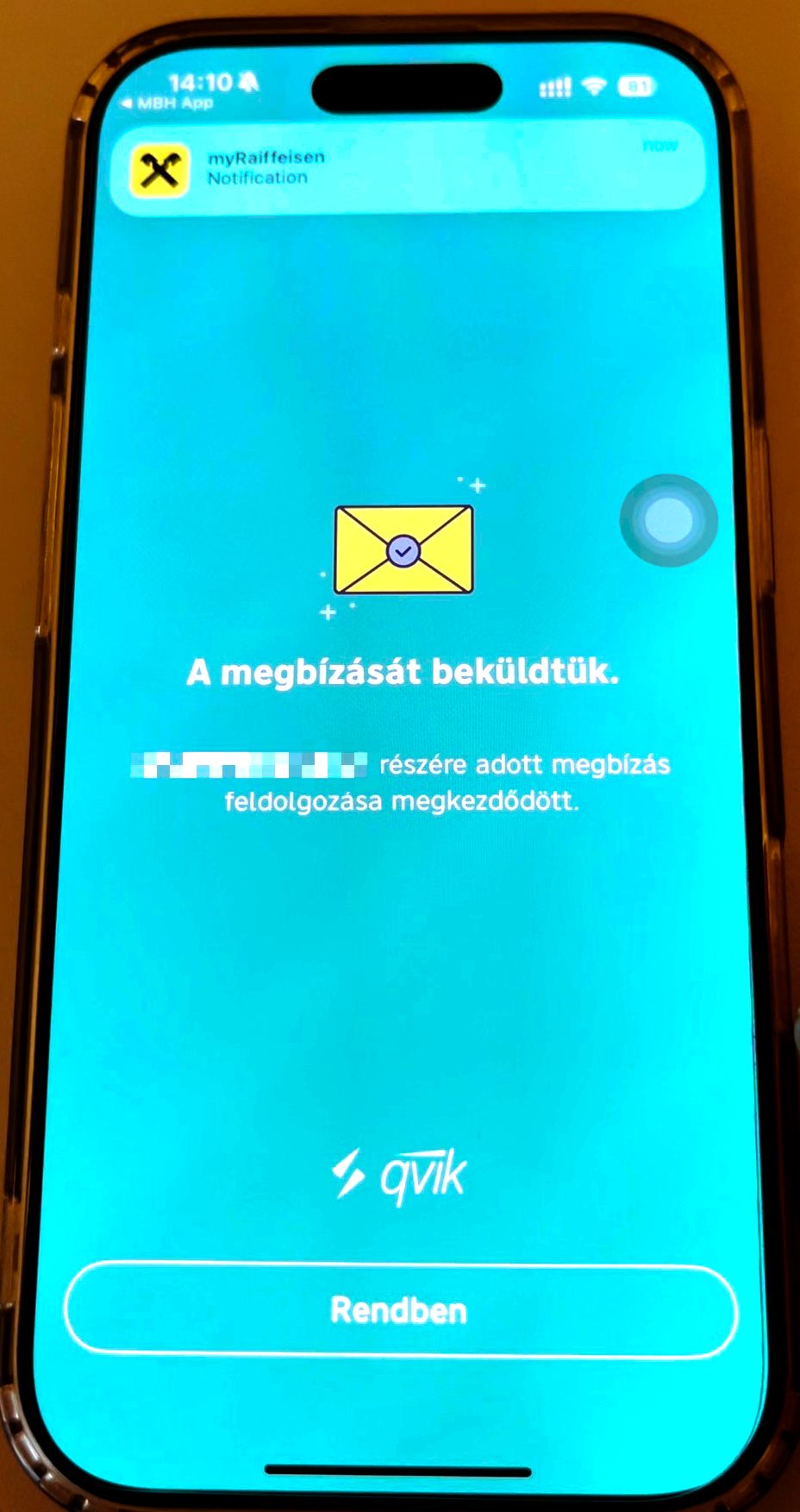
Végül a lentihez hasonló kép fogad a sikeres fizetési kérelem kiállításáról.
Fizetési kérelem kifizetése
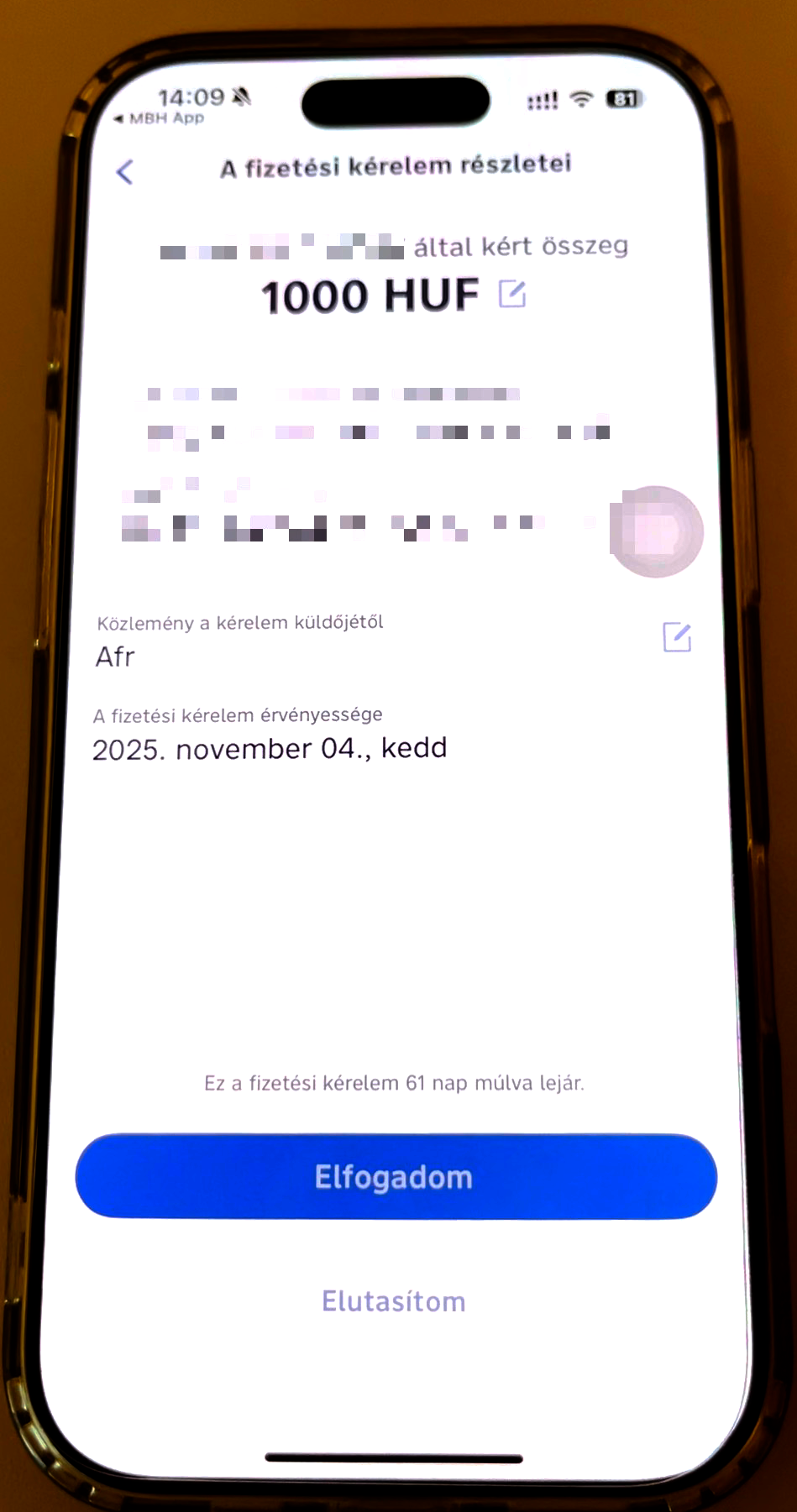
Amennyiben a bejövő fizetési kérelemről szóló értesítésre bökünk, a banki alkalmazás egyből a fizetési kérelem részleteinél nyílik meg. Itt minden részletét látjuk a bejövő kérelemnek, mely alapján eldönthetjük, hogy elfogadjuk vagy elutasítjuk azt. Előbbi esetén bökjünk az Elfogadom gombra.
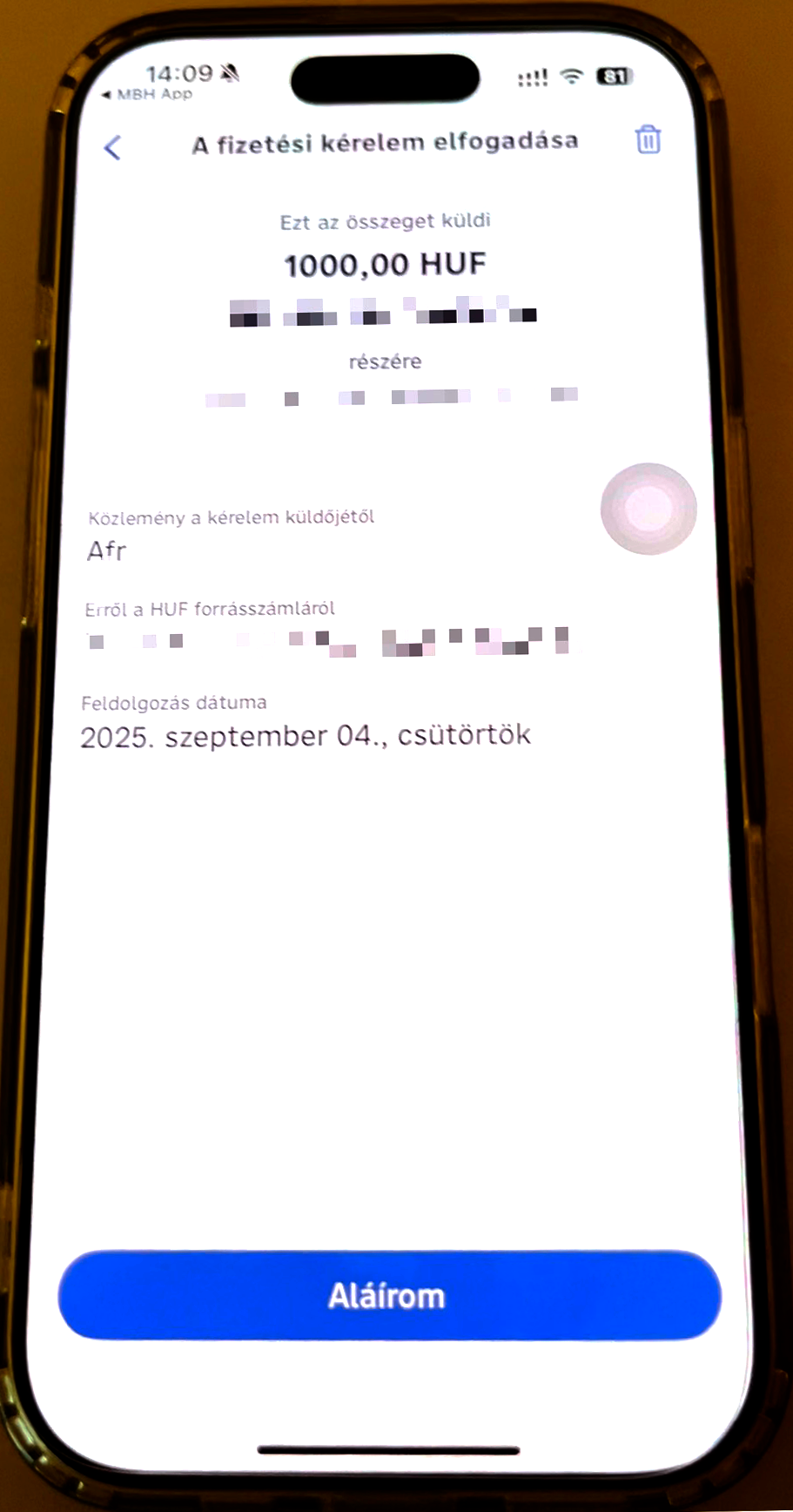
A fizetési kérelem elfogadása oldalon még egyszer megbizonyosodhatunk az utalás részleteiről, a kifizetéshez válasszuk az Aláírom lehetőséget.
Sikeres azonosítás után megtörténik az utalás, erről a lenti kép értesít minket.
GRÁNIT Bank
Fizetési kérelem küldése
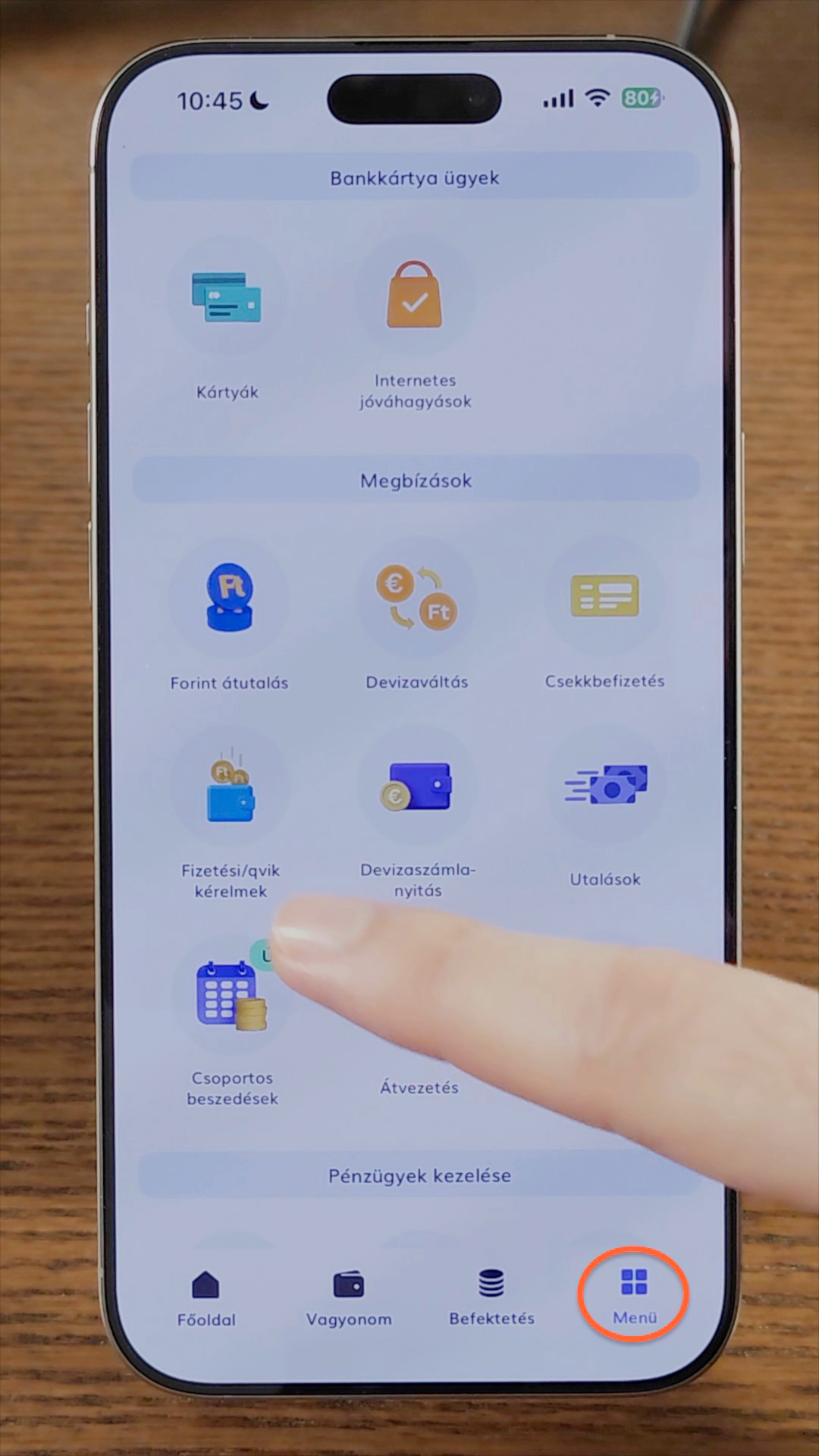
Az alkalmazás megnyitása után a főoldalon bökjünk a jobb alsó sarokban található Menü gombra. Itt a Megbízások résznél keressük meg a Fizetési/qvik kérelmek ikont.
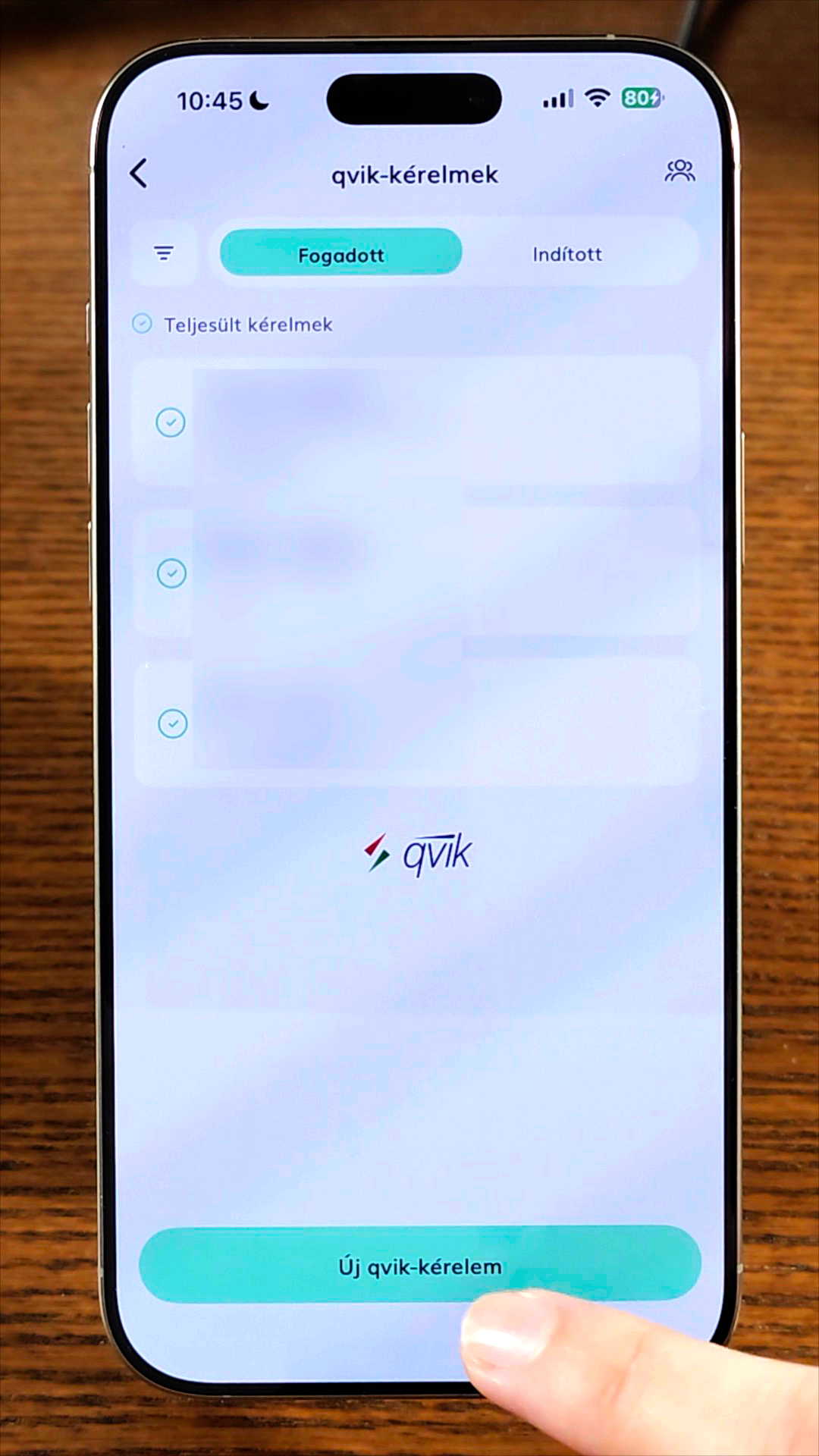
A megnyíló oldalon új fizetési kérelem létrehozásához válasszuk az Új qvik-kérelem lehetőséget.
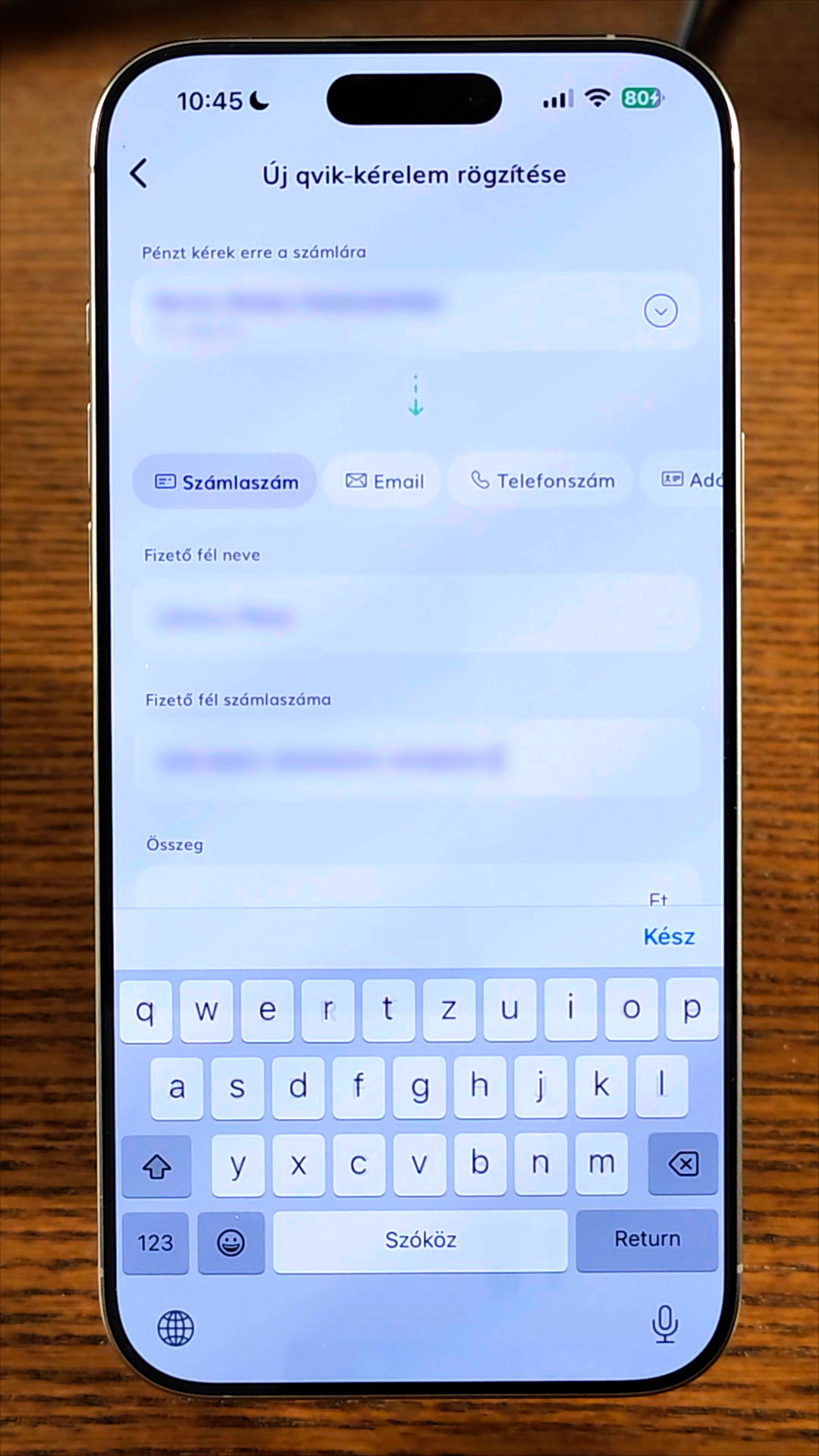
Az új qvik-kérelem rögzítésénél adjuk meg a kért adatokat (Fizető fél elsődleges vagy másodlagos számla azonosítója, neve, kért összeg, érvényességi idő és megjegyzés). Miután ezeket megadtuk az oldal alján, bökjünk az Új qvik-kérelem gombra.
Az összegzés oldalon ellenőrizzük, hogy minden adatot megfelelően adtuk-e meg, majd nyomjunk rá a Továbbra.
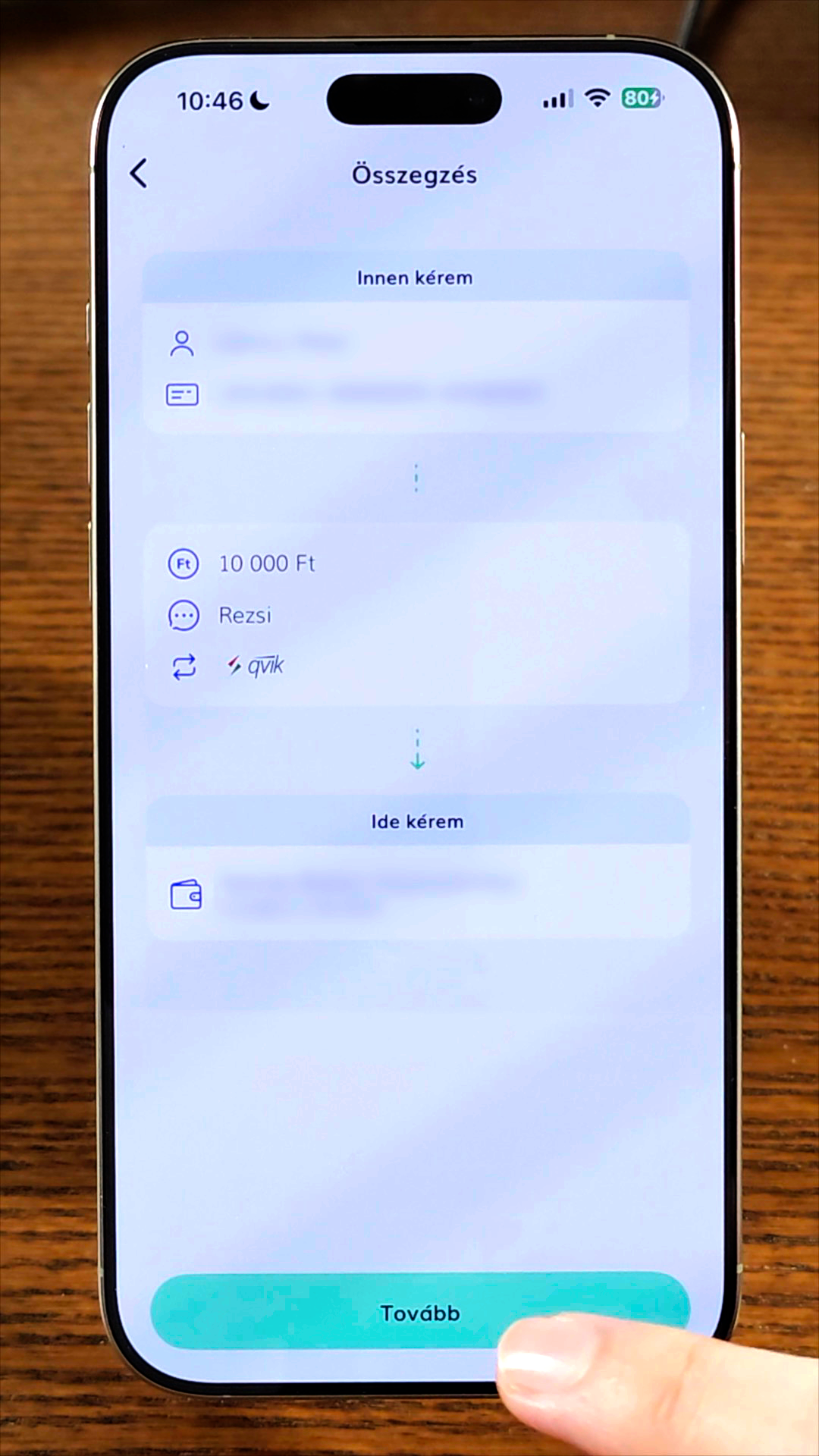
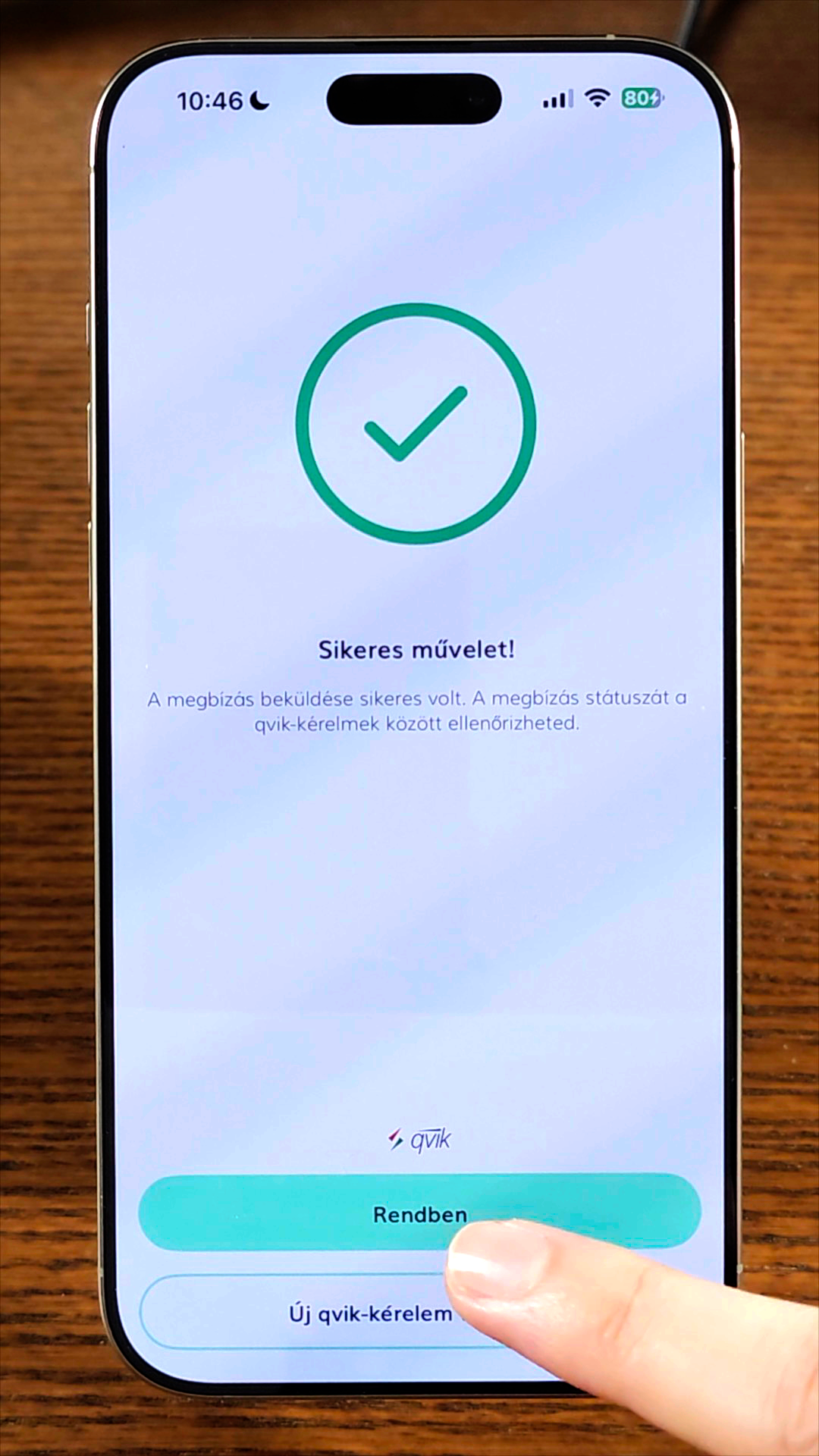
Azonosítás után meg is történik a fizetési kérelem kiküldése, melyről a lenti kép tájékoztat.
Fizetési kérelem kifizetése
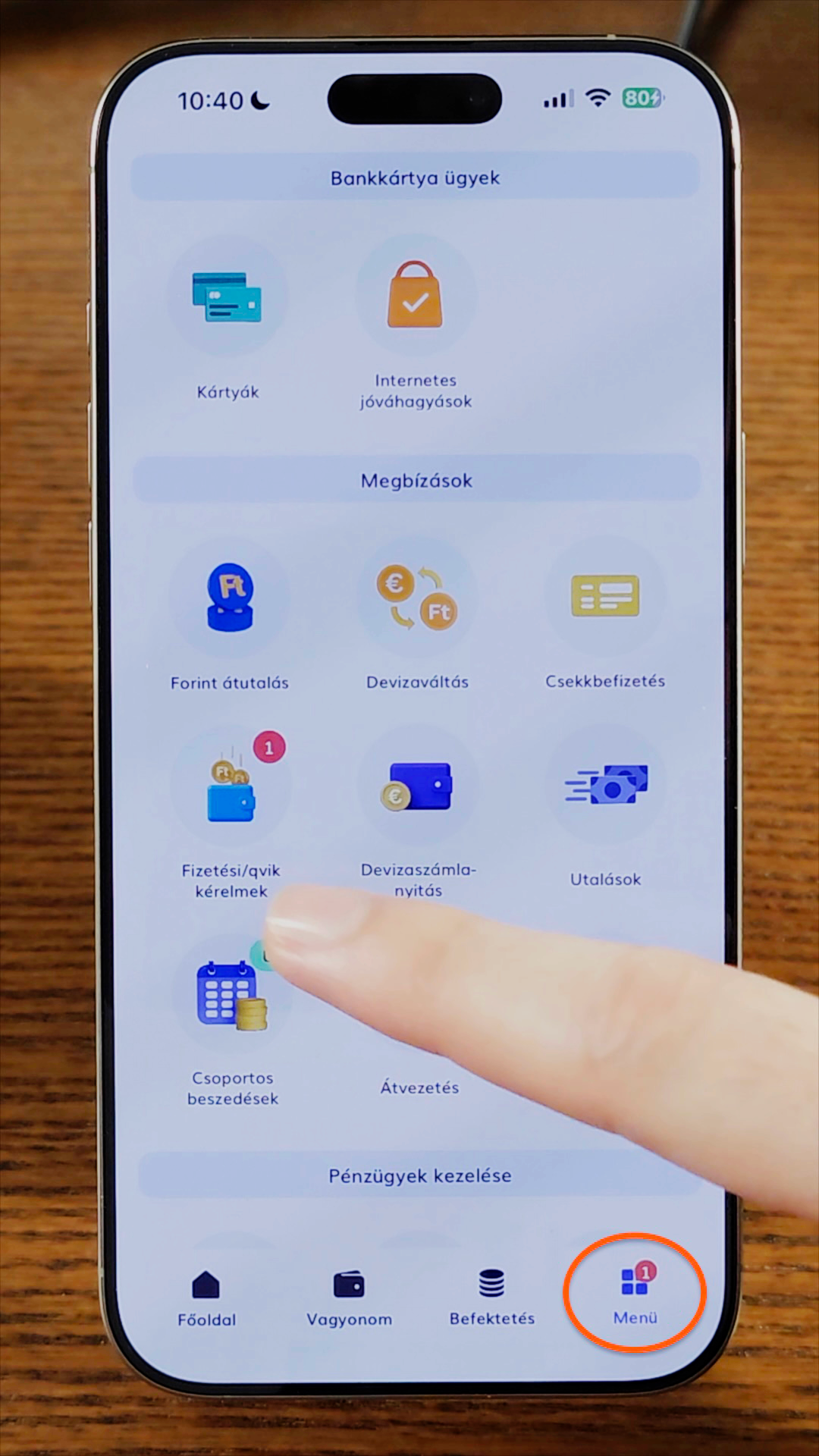
A kérelem kifizetése is ugyanonnan történik, ahol az előbb a kérelmet létrehoztuk. Tehát Főoldal -> Menü -> Fizetési/qvik kérelmek. Itt most az ikonnál látható 1-es is jelzi, hogy van egy bejövő fizetési kérelmünk.
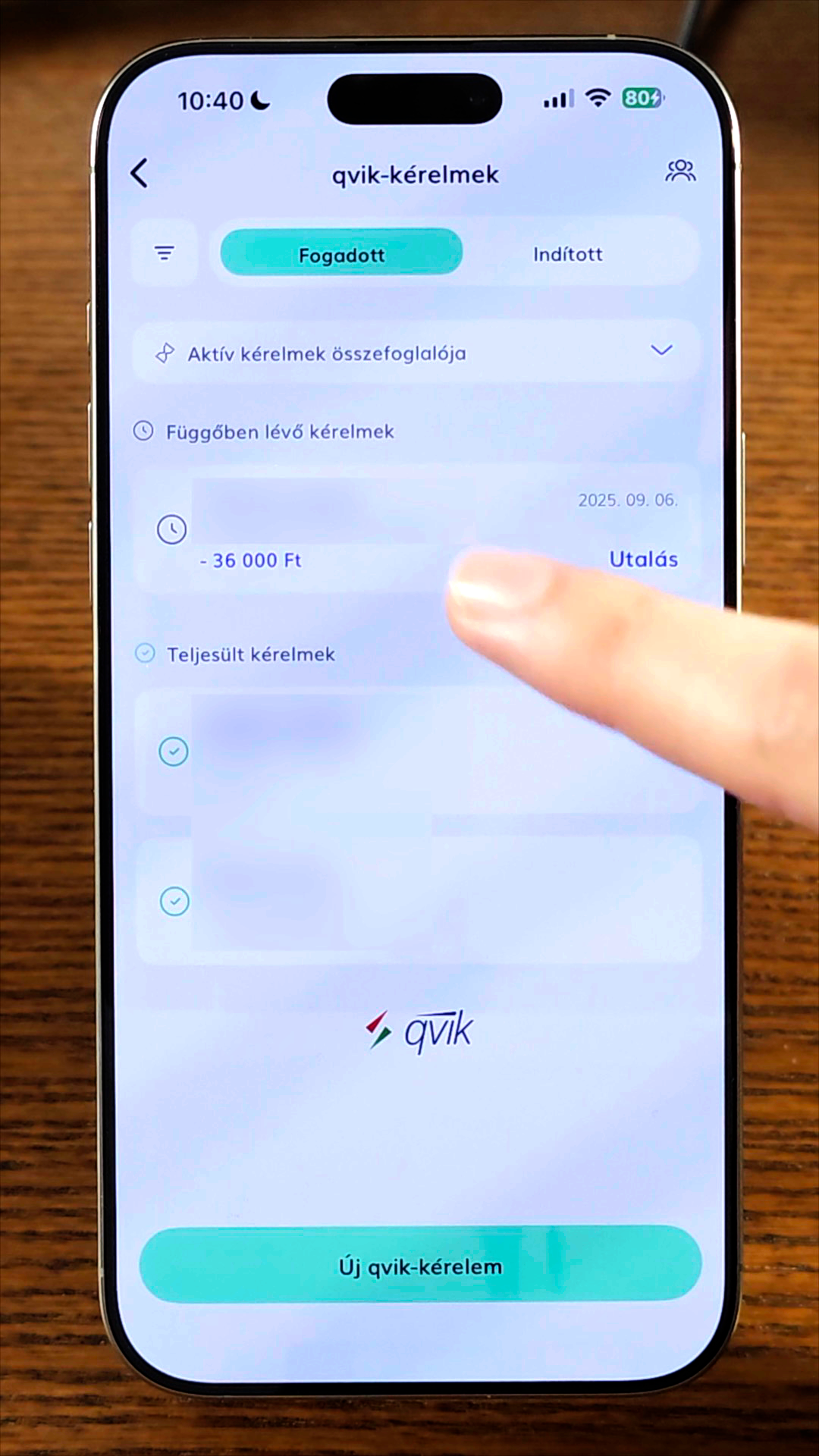
A megnyíló oldalon a Függőben lévő kérelmek résznél válasszuk ki azt, amelyiket szeretnénk kifizetni.
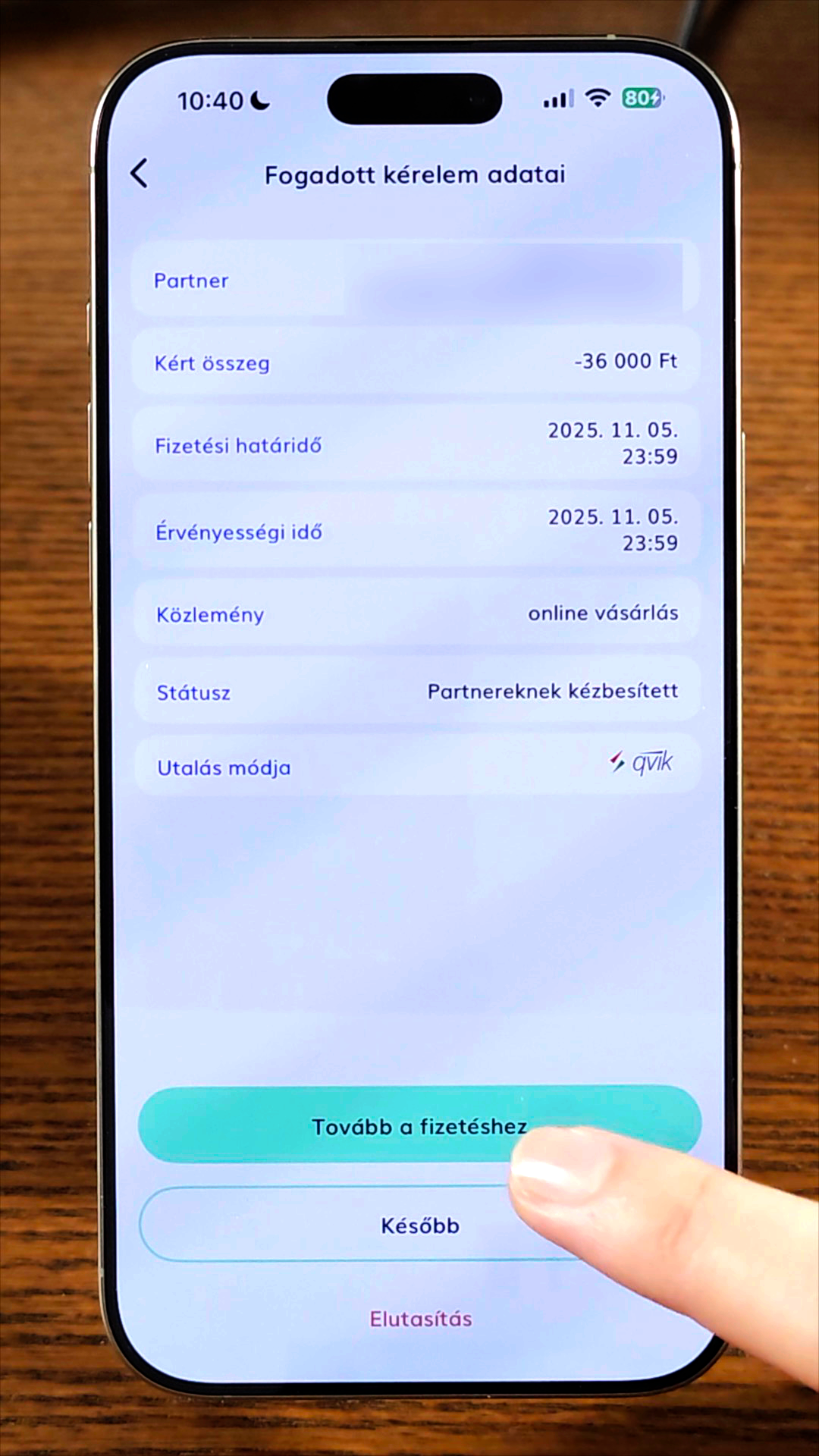
Ekkor a Fogadott kérelem adatai oldalon találjuk magunkat, egyébként ezt a menüben való navigálást megspórolhatjuk, ugyanis, ha a bejövő kérelemről szóló értesítésre bökünk, akkor az alkalmazás egyből ezen az oldalon nyílik meg. Amennyiben rendben találjuk az adatokat, válasszuk a Tovább a fizetéshez lehetőséget.
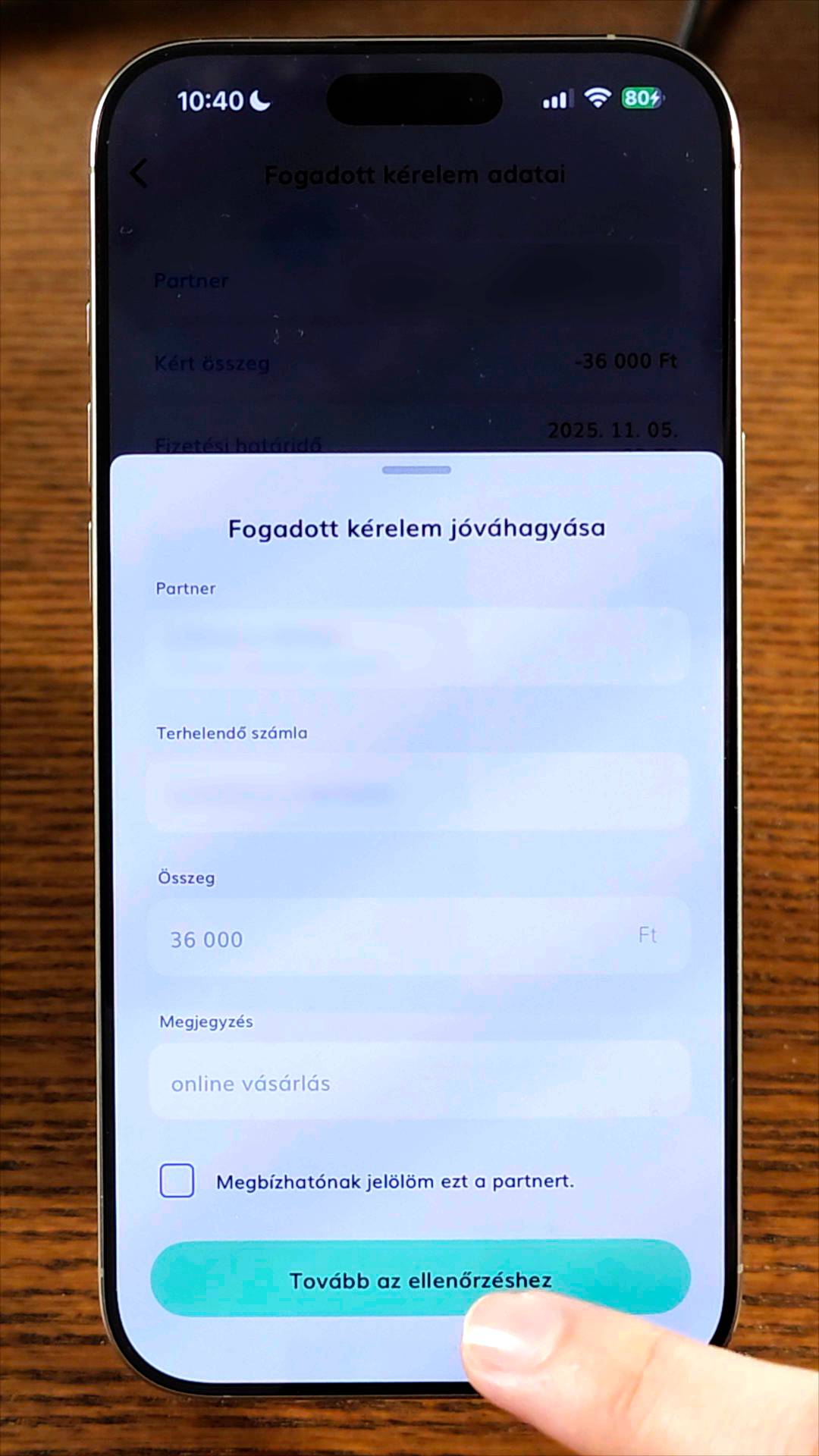
A fogadott kérelem jóváhagyásánál látjuk az utalás adatait, illetve lehetőségünk van megbízhatónak jelölni a partnert, így a jövőben az utaláshoz nem lesz szükségünk két lépcsős azonosításra. Bökjünk a Tovább az ellenőrzéshez gombra.
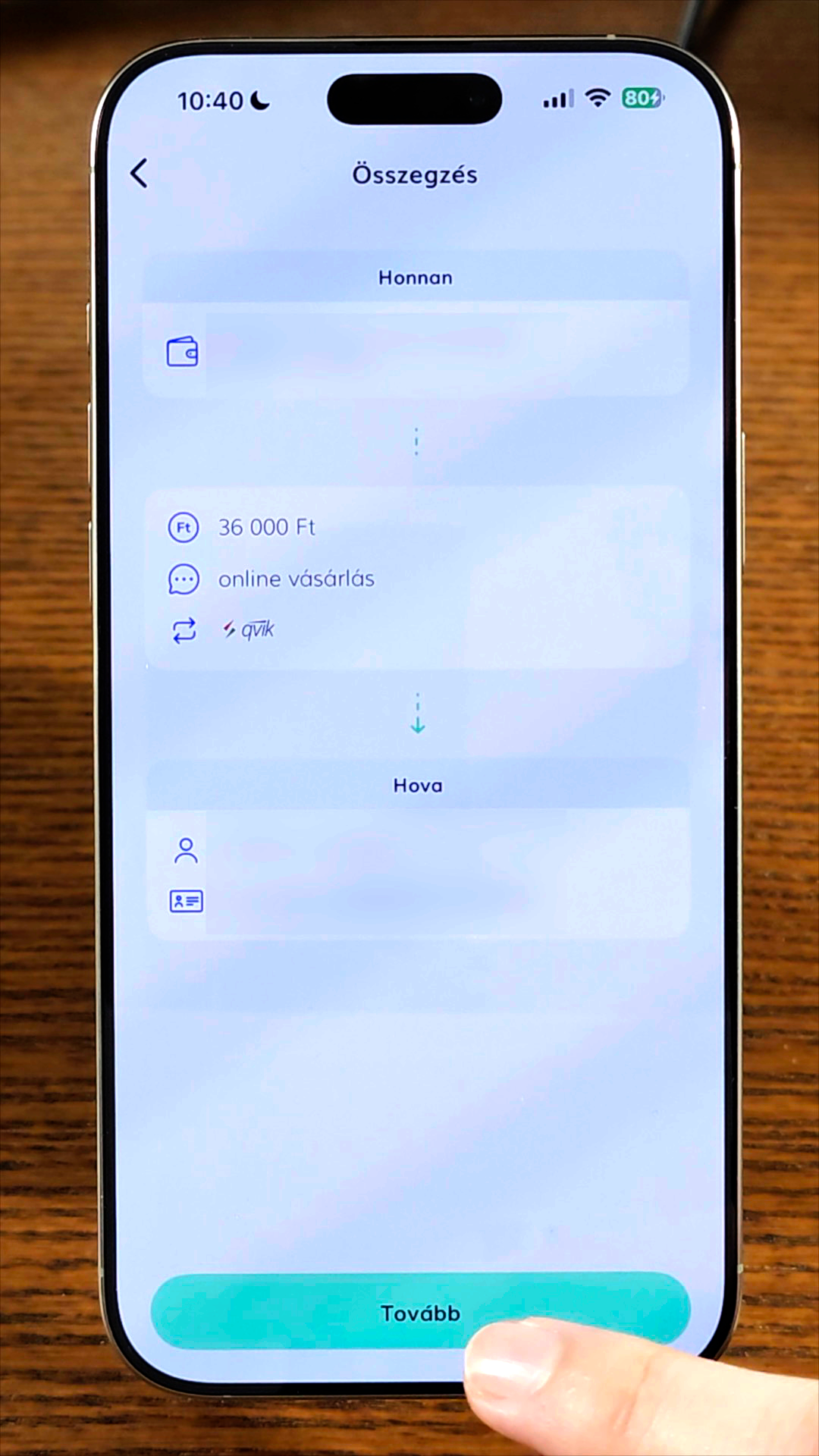
Az összegzésnél még egyszer utoljára látjuk az utalás legfontosabb részleteit. A kifizetés indításához nyomjunk a Továbbra.
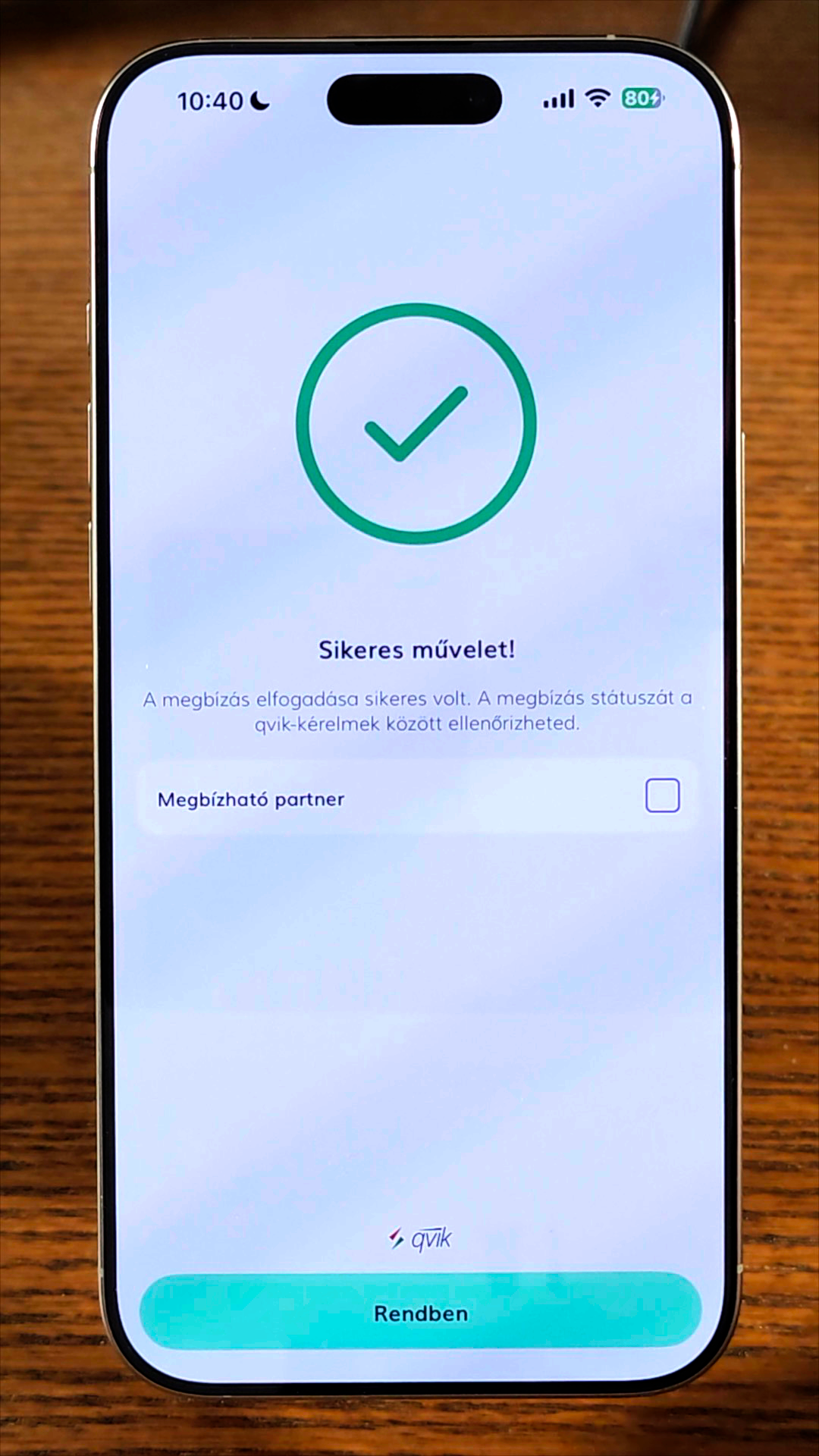
Azonosítás után, megtörténik a megbízás feldolgozása és az utalás.
Fizetési kérelem költsége
Bár a bankok számára törvény tiltja, hogy díjat számítsanak fel a qvik-kel kezdeményezett átutalások után, ugyanakkor néhány banknál a fizetési kérelem kiállítása pénzbe kerül, de ez a költség még mindig sokkal kedvezőbb, mint egy "rendes" átutalásnál. A bejegyzés írásakor összegyűjtöttük az akkori hatályos hirdetmények szerint melyik banknál milyen költségekre számíthatunk a fizetési kérelmek használata során.
| Bank | Kérelem indítás | Kérelem kifizetés | Hirdetmény link |
|---|---|---|---|
| OTP | Ingyenes | Ingyenes | Hirdetmény (Kérelmek fogadása --> Milyen díjakkal jár a funkció használata?) |
| Raiffeisen | Ideiglenesen ingyenes 2026.07.01.-től 69 Ft/kérelem | Ingyenes | Hirdetmény (34.o) |
| K&H | Nem elérhető | Ingyenes | Hirdetmény (3.o) |
| Unicredit | Ideiglenesen ingyenes 2026.07.01.-től 62 Ft/kérelem | Ingyenes | Hirdetmény (Milyen díja van a qvik azonnali fizetési szolgáltatással kezdeményezett azonnali átutalási megbízással történő fizetésnek?) |
| Erste | Ingyenes | Ingyenes | Hirdetmény (22.o.) |
| MBH | Akciósan, visszavonásig ingyenes egyébként 50 Ft/kérelem | Ingyenes | Hirdetmény (Milyen költsége van a fizetési kérelem fogadásnak és küldésnek?) |
| CIB | 74 Ft/kérelem | Ingyenes | Hirdetmény (5.o) |
| Gránit | Ideiglenesen ingyenes 2025.11.28-től 50 Ft/kérelem | Ingyenes | Hirdetmény (8.o.) |
A táblázatból jól kivehető a tendencia, szerintem előbb-utóbb minden bank fog díjat felszámolni a fizetési kérelem küldéséért, de ez még mindig elenyésző egy normál utalási díjhoz képest. Például 10 millió forint átutalása átlagosan 25 000 forintba kerül, ezzel szemben jelenleg a legdrágább fizetési kérelem díja is csupán 74 forint.
Utószó és köszönet
Amikor jött az ötlet, hogy kellene erről a témáról egy bejegyzést írni, nem gondoltam, hogy hónapokig fog tartani. Bátran állíthatom, hogy az eddigi legösszetettebb írásom lett, de természetesen ez Nélkületek ilyen formában nem jöhetett volna létre. Hiszen rengeteg segítséget kaptam, legyen szó akár a megfelelő hirdetmény megtalálásáról vagy az egyes banki alkalmazásokról küldött videókról. Hálásan köszönöm mindenkinek! 🙏
Kedves Olvasó, Tőled pedig segítséget szeretnék kérni, ha szerinted is hasznos a bejegyzés, kérlek szépen vidd tovább a hírét, akár egy megosztással az általad használt közösségi oldalon. Ha pedig támogatnád a törekvéseimet is, hívj meg egy virtuális kávéra a lenti gombbal.
